代理伺服器(Proxy Server)是一種中介網路服務,能代表用戶向目標伺服器發送請求並取回資料。它不僅能透過快取加速瀏覽、節省頻寬,還能突破 IP 限制存取特定網站,是企業內部網路與跨區域存取的常用工具。以下詳細說明在 Windows 7 環境下設定代理伺服器的步驟。
前置認知:代理伺服器的作用
- 加速存取:快取常用網頁資源,減少重複下載。
- 突破限制:以代理 IP 替換真實 IP,存取地區封鎖內容。
- 安全隔離:隱藏內部網路結構,提升資安防護。
設定步驟(透過 Internet 選項)
步驟 1:開啟 Internet 選項
- 點擊「開始」 → 「控制台」 → 「網路和網際網路」。
- 點選「Internet 選項」圖示。
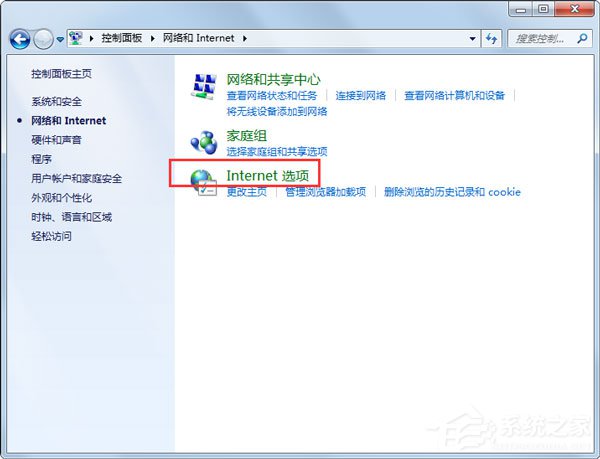
步驟 2:進入區域網路(LAN)設定
- 在「Internet 選項」視窗切換至「連線」索引標籤。
- 點擊右下方的「區域網路設定」按鈕。
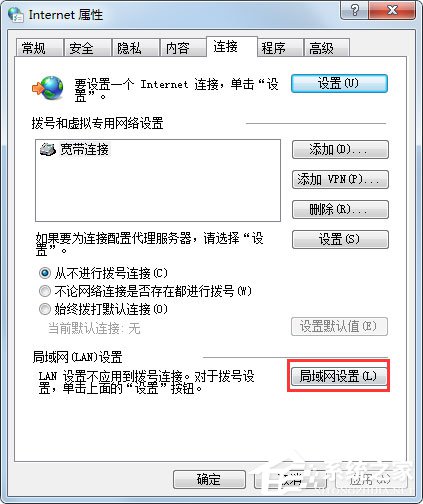
步驟 3:啟用代理伺服器並進階設定
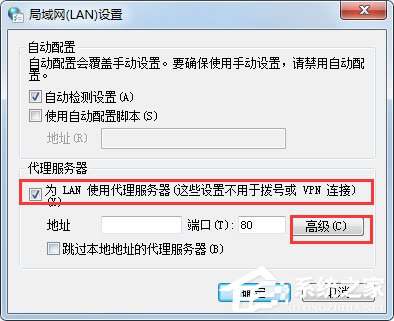
- 在「區域網路 (LAN) 設定」視窗,勾選「為 LAN 使用 Proxy 伺服器」。
- 點擊「進階」按鈕進入詳細設定。
步驟 4:輸入代理伺服器位址與連接埠
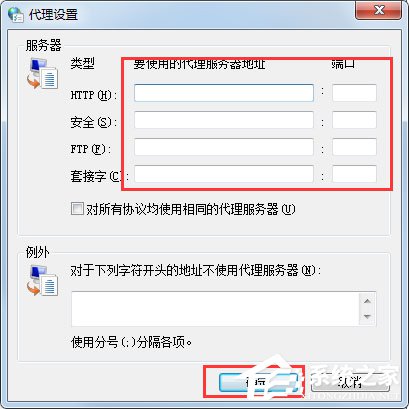
- 在「Proxy 伺服器設定」視窗,依協議類型(HTTP、HTTPS、FTP、SOCKS)分別填入:
- 伺服器位址(IP 或網域名稱)
- 連接埠號(常見:8080、3128、8888 等)
- 若有例外清單(不走代理的網址),可在「不使用 Proxy 伺服器的位址」欄位填入(以分號分隔)。
- 點擊「確定」儲存所有設定,依序關閉各視窗。
驗證與注意事項
- 立即生效:設定完成後,開啟瀏覽器存取任一網站即可驗證是否通過代理。
- 瀏覽器個別設定:Chrome/Edge 會沿用系統代理;Firefox 需在「選項 → 一般 → 網路設定」單獨設定。
- 免費代理風險:公開免費代理常不穩定且有資安風險,建議使用付費或自建代理服務。
- 取消代理:重複上述步驟,取消勾選「為 LAN 使用 Proxy 伺服器」即可恢復直連。
完成以上設定,您的 Win7 系統即可透過指定代理伺服器上網,滿足加速、突破限制或測試等需求。