Windows XP Windows 7 Windows 2003 Windows Vista Windows 綜合教學 Linux 系統教學
Windows 10 Windows 8 Windows 2008 Windows NT Windows Server 電腦軟體教學

聯想電腦休眠後喚醒無反應?常見原因與解決步驟

編輯:Win7 系統應用技巧

現象說明

用戶長時間未使用電腦,系統自動進入休眠,按開機鍵無法喚醒,螢幕無顯示,但之前開啟的程式理論上應保持運行狀態。

可能原因

  1. 休眠/睡眠狀態異常: 驅動不相容(特別是顯卡、USB、晶片組驅動)導致無法正確恢復會話。
  2. 硬件連接問題: 顯示器訊號線(HDMI/DP/VGA)鬆動、供電不足;機箱內部內存條、顯卡金手指氧化接觸不良。
  3. 電源管理設定: USB 選擇性暫停、PCI Express 節能狀態干擾喚醒。
  4. 快速啟動衝突: Windows 快速啟動(混合關機)與休眠機制衝突。

解決步驟(由易到難)

1. 強制關機重啟

長按開機鍵 10 秒以上強制斷電,再重新開機。若能正常進入系統,說明是單次休眠異常。

2. 檢查外部連接

  • 確認顯示器電源、訊號線插緊,嘗試換根線/換個介面。
  • 若用獨顯,確認顯示器插在顯卡而非主板輸出介面。

3. 重置電源管理

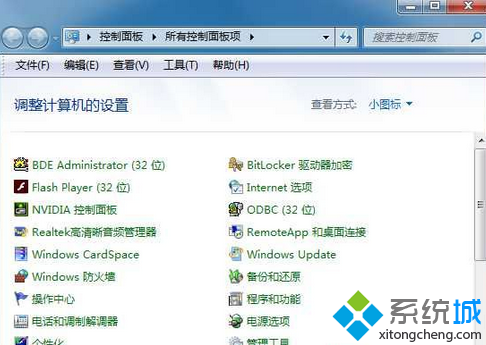
  1. 控制台 → 硬體和聲音 → 電源選項 → 變更方案設定 → 變更進階電源設定。
  2. 展開「睡眠」→ 「休眠後」設為「無」;「允許混合睡眠」設為「關閉」。
  3. 展開「USB 設定」→ 「USB 選擇性暫停設定」設為「已停用」。
  4. 展開「PCI Express」→ 「連結狀態電源管理」設為「關閉」。

4. 更新關鍵驅動

優先更新:顯卡驅動(NVIDIA/AMD/Intel 官網)、晶片組驅動(主板廠商官網)、BIOS/UEFI(聯想官網輸入機型下載最新版)。

5. 禁用快速啟動

  1. 控制台 → 電源選項 → 選擇電源按鈕的功能 → 更改目前無法使用的設定。
  2. 取消勾選「啟用快速啟動(建議)」。

6. 內存/顯卡重新插拔(需開機箱)

斷電開機箱,拔下內存條、獨顯,用橡皮擦金手指,用吹氣球清理插槽灰塵,重新插緊。

預防建議

  • 不常用電腦時,建議「關機」而非「休眠/睡眠」,避免休眠檔損壞、耗電、硬件老化。
  • 定期清理機箱灰塵,保持良好散熱環境。
  • 使用聯想官方「Lenovo Vantage」軟體一鍵檢測驅動更新與硬件健康。
Copyright © Windows教程網 All Rights Reserved