Windows XP Windows 7 Windows 2003 Windows Vista Windows 綜合教學 Linux 系統教學
Windows 10 Windows 8 Windows 2008 Windows NT Windows Server 電腦軟體教學

Win7 家用版升級旗艦版完整教學:使用 Anytime Upgrade 與密鑰驗證

編輯:Win7 系統應用技巧

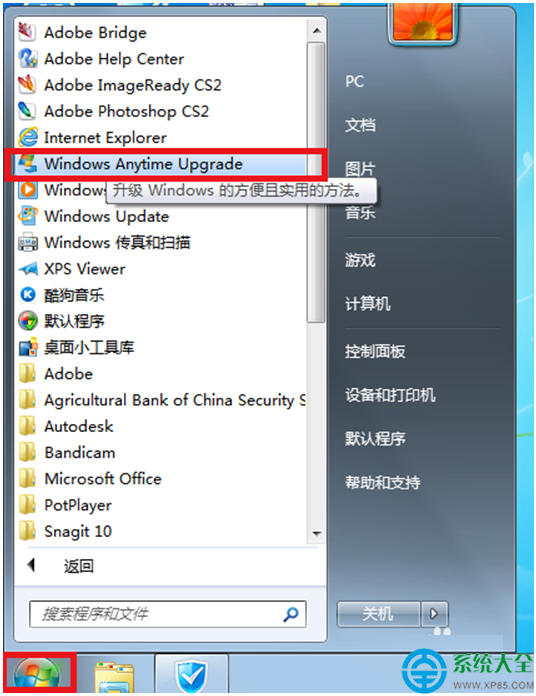
開始選單-Windows Anytime Upgrade

升級前須知

  • 適用版本:Win7 家用入門版、家用版、專業版 → 旗艦版
  • 資料保留:升級過程保留個人檔案、已安裝程式與設定,但建議先備份重要資料。
  • 網路需求:需連線網際網路進行密鑰驗證與下載升級套件(約 2–3 GB)。
  • 授權合法性:請使用合法購買的升級產品金鑰,避免使用網路流傳的大量授權金鑰(MAK/KMS),以免遭微軟封鎖導致系統失效。

步驟 1:啟動 Windows Anytime Upgrade

  1. 點選「開始」按鈕
  2. 在搜尋框輸入「Windows Anytime Upgrade」並按 Enter,或依路徑:
    「所有程式」→「Windows Anytime Upgrade」

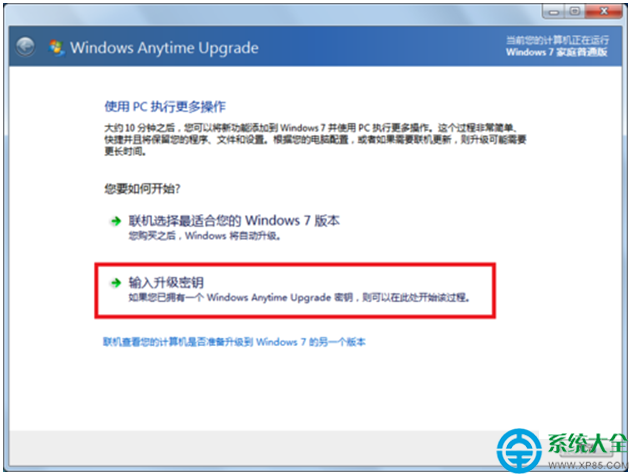
Windows Anytime Upgrade 歡迎畫面

步驟 2:選擇「輸入升級金鑰」

於精靈視窗選擇「輸入升級金鑰」(而非「線上購買」),點擊「下一步」。

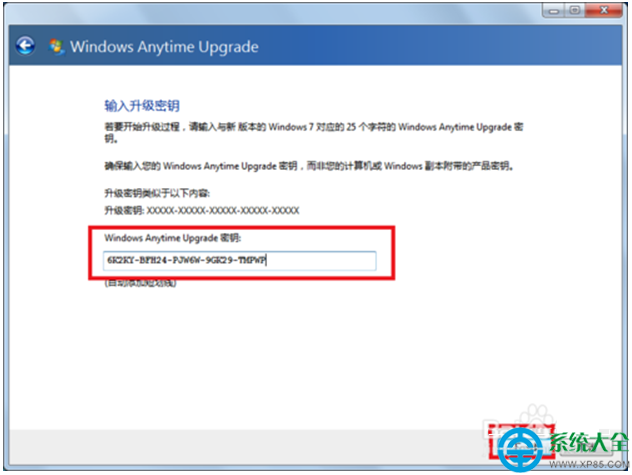
步驟 3:輸入有效的旗艦版產品金鑰

於金鑰輸入欄位鍵入 25 字元產品金鑰(格式:XXXXX-XXXXX-XXXXX-XXXXX-XXXXX)。

重要提醒:請使用正規管道購買的零售版升級金鑰。網路上流傳的金鑰(如文中所示 6K2KY-BFH24-PJW6W-9GK29-TMPWP)多為大量授權或洩漏金鑰,使用風險極高:

  • 可能已被微軟封鎖,無法啟用
  • 若暫時通過,後續更新時可能被偵測封鎖
  • 違反微軟軟體授權條款,屬非法使用

建議至微軟官方商店、授權經銷商或信賴電商購買正版升級金鑰。

輸入產品金鑰畫面

步驟 4:驗證金鑰並下載升級套件

點擊「下一步」,系統連線微軟伺服器驗證金鑰有效性。驗證通過後,自動下載旗艦版升級套件(大小約 2–3 GB,視網速而定)。
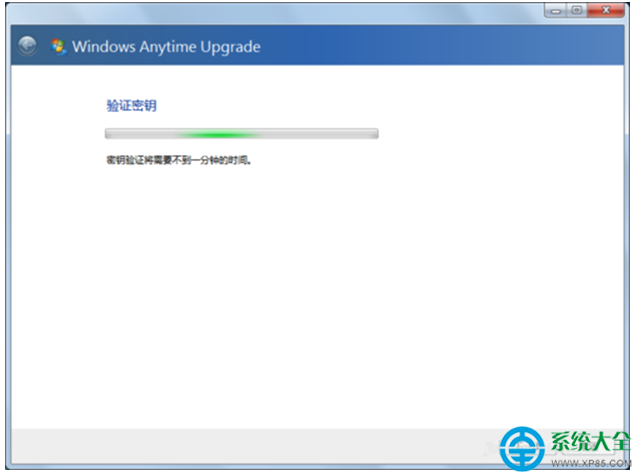
驗證金鑰進度

步驟 5:安裝升級並重新開機

下載完成後,精靈會引導安裝升級套件。過程中電腦會重新開機數次,請勿中斷電源。安裝完成後進入桌面,即為 Win7 旗艦版環境。

升級後驗證與啟用

  1. 右鍵「電腦」→「內容」,確認「Windows 版本」顯示「Windows 7 旗艦版」
  2. 執行 slmgr.vbs -dlv 檢查授權狀態為「已授權」
  3. 執行 Windows Update 安裝最新安全性更新

常見問題與替代方案

問題解決方案
Anytime Upgrade 無法啟動/報錯執行 sfc /scannow 修復系統檔案,或重新安裝升級工具
金鑰驗證失敗確認網路連線、金鑰正確性、嘗試電話啟用
升級卡住/藍畫面進入安全模式移除升級套件,改用乾淨安裝旗艦版 ISO
無合法升級金鑰備份資料 → 使用旗艦版 ISO 乾淨安裝 → 以原版家用版金鑰啟用(不支援跨版本啟用,需購買旗艦版金鑰)

合法取得旗艦版的建議路徑

  1. 購買 Win7 旗艦版零售版完整包(含安裝光碟/USB 與金鑰)
  2. 購買 Win7 旗艦版升級版授權(需具備合格舊版授權)
  3. 企業/教育機構:透過大量授權協議(VLSC)取得

使用正版授權不僅獲得完整更新支援,更能避免法律風險與系統不穩定問題。

Copyright © Windows教程網 All Rights Reserved