Windows XP Windows 7 Windows 2003 Windows Vista Windows 綜合教學 Linux 系統教學
Windows 10 Windows 8 Windows 2008 Windows NT Windows Server 電腦軟體教學

Win7 登入 QQ 錯誤 0x0006000d 完整解決方案:三大進階排除法

編輯:Win7 系統應用技巧

QQ 登入錯誤 0x0006000d

錯誤代碼 0x0006000d 含義

此錯誤通常表示 QQ 客戶端無法與騰訊伺服器建立穩定連線,常見原因包括:

  • 本地 QQ 進程殘留衝突
  • 網路連線不穩定或 DNS 解析異常
  • 防火牆/安全軟體攔截 QQ 通訊埠
  • QQ 客戶端檔案損壞或版本過舊
  • 系統時間與網路時間不同步

方法一:多次重試登入(暫時性網路波動)

若為瞬間網路抖動,連續點擊「登入」3–5 次,間隔 10 秒,可能自行恢復。若持續失效,請進行下列深度排除。

方法二:徹底終結殘留 QQ 進程(核心解決方案)

  1. 按 Ctrl+Shift+Esc 開啟「工作管理員」
  2. 切換至「詳細資料」分頁(Win7 為「程序」分頁)
  3. 依名稱排序,找出所有 QQ 相關進程:
    QQ.exe、QQProtect.exe、QQExternal.exe、QQMusic.exe、TxPlatform.exe 等
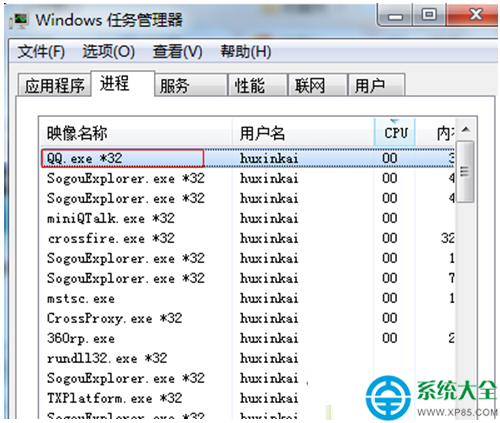
  4. 逐一右鍵選擇「結束工作」/「結束程序樹」
  5. 確認無殘留進程後,重新啟動 QQ 登入

工作管理員結束 QQ 進程

方法三:系統層級重置與重裝 QQ

3.1 註銷/重啟 Windows

註銷目前使用者或重新開機,清除系統層面的暫存鎖定與網路堆疊狀態。

3.2 重新安裝 QQ 官方正式版

  1. 控制台 → 「程式和功能」 → 解除安裝現有 QQ
  2. 至 騰訊 QQ 官網 下載最新正式版安裝程式
  3. 以「以管理員身分執行」安裝,建議自訂安裝路徑至非系統盤
  4. 安裝完成後登入測試

進階排除:若上述方法均無效

檢查項目操作步驟
系統時間同步控制台 → 日期和時間 → 網際網路時間 → 變更設定 → 立即同步
DNS 解析CMD 執行 ipconfig /flushdns;改用 114.114.114.114 或 8.8.8.8
防火牆/殺毒軟體暫時關閉 Windows 防火牆、第三方安全軟體測試;或加入 QQ 目錄至白名單
網路連線類型嘗試切換有線/無線、手機熱點,排除區域網路封鎖
IE/Edge 瀏覽器元件QQ 登入依賴 IE 核心元件:控制台 → 程式和功能 → 開啟或關閉 Windows 功能 → 確勾選 Internet Explorer
TLS/SSL 設定IE → 網際網路選項 → 進階 → 安全性 → 勾選 TLS 1.0/1.1/1.2

給企業/學校網路環境使用者

  • 確認網管是否封鎖 QQ 通訊埠(TCP 8000, 443, 80 等)
  • 嘗試使用 QQ 輕量版/網頁版/手機版替代
  • 諮詢網管開放必要埠號或提供代理伺服器設定

按順序執行上述方案,90% 以上的 0x0006000d 錯誤可在方法二(清理進程)解決。若仍無效,多為網路環境或帳號異常,建議聯繫騰訊客服並提供錯誤截圖與網路診斷資訊。

Copyright © Windows教程網 All Rights Reserved