Windows XP Windows 7 Windows 2003 Windows Vista Windows 綜合教學 Linux 系統教學
Windows 10 Windows 8 Windows 2008 Windows NT Windows Server 電腦軟體教學

Win7 忘記開機密碼?USB 啟動盤離線重置密碼完整救援指南

編輯:Win7 系統應用技巧

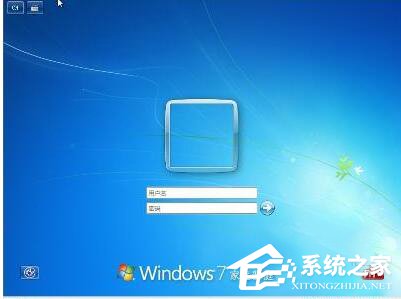
Win7 忘記登入密碼無法進入桌面,無密碼重設磁碟時,需製作 USB 開機盤進入 PE 環境離線修改 SAM 資料庫重置密碼。以下提供完整救援流程。
救援步驟

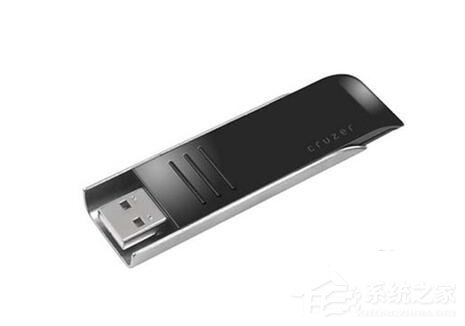
  1. 準備一支 USB 隨身碟 (≥1GB),下載含「密碼修改工具」的 PE 製作工具(如微PE、伏羲、老毛桃、大白菜)。
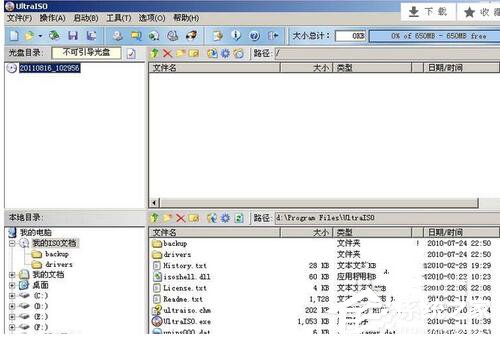
  2. 將 PE 鏡像燒錄到 USB(工具自帶燒錄功能或用 Rufus/UltraISO),製作可開機 USB。
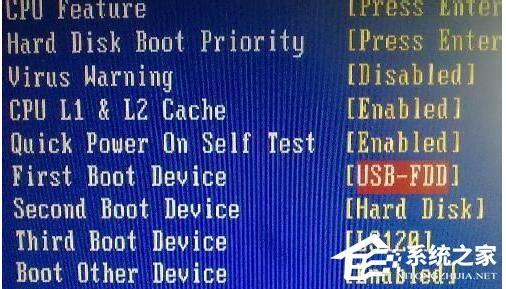
  3. 插入 USB → 重新開機 → 連點 Del/F2/F12 進入 BIOS → 設定 USB 為第一啟動順序 → 儲存離開。
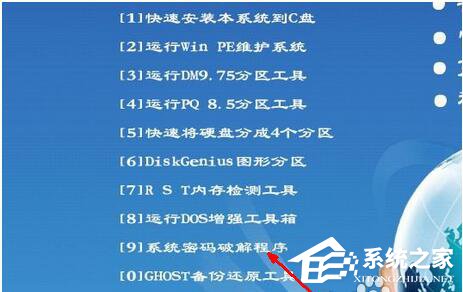
  4. 進入 PE 選單 → 選擇「Windows 密碼修改/重置」工具(或進入 PE 桌面手動啟動)。
  5. 工具介面:選擇 Windows 安裝目錄 (通常 C:\Windows 或 PE 下 D:\Windows) → 輸入目標用戶名 → 輸入新密碼 (可留空移除密碼) → 「修改/重置」。
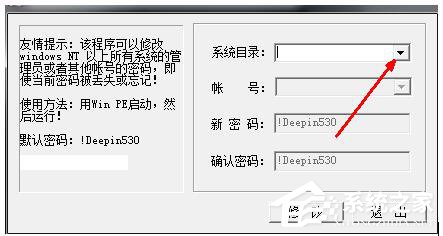
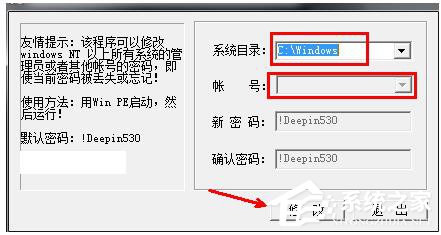
  6. 提示成功 → 拔除 USB → 重新開機 → 使用新密碼登入。

關鍵提醒**:
• **BitLocker 加密磁碟** 需先解鎖才能修改密碼。
• **Microsoft 帳戶 (Outlook/Hotmail) 登入** 無法離線重置,需在線重置微軟帳戶密碼。
• **UEFI + GPT** 電腦需使用支援 UEFI 的 PE 版本(如微PE UEFI 版)。
• 密碼提示問題若記得,登入畫面點選「重設密碼」→ 回答提示問題可直接重置,無需 USB。

Copyright © Windows教程網 All Rights Reserved