現象
新裝系統開機極快,使用一段時間後明顯變慢。主因:軟體安裝後自動加入開機啟動、系統垃圾累積、磁碟碎片、登錄膨脹。
核心工具:系統配置
- Win+R → 輸入
msconfig → Enter。
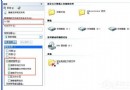
- 進入「系統配置」視窗,依序操作三個索引標籤:
1. 一般 / 開機 (Boot) 索引標籤
- 逾時:預設 30 秒 (多重開機選單等待),單系統建議改為 3 秒。
- 點選 進階選項:
- 處理器數目:勾選並設為實體核心數 (如 2、4、8),讓核心全數參與開機。
- 最大記憶體:勾選但不修改數值 (保持空白/預設),讓系統自動管理全部記憶體。
2. 服務 索引標籤
- 勾選 隱藏所有 Microsoft 服務,僅顯示第三方服務。
- 取消勾選明顯不需要的服務 (如:各類更新服務、雲端同步、廠商工具列等)。
不確定的服務請先 Google 服務名稱再決定,或暫時保留。
3. 啟動 索引標籤 (Win 7 實際連結至工作管理器)
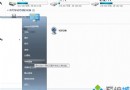
- 點擊 開啟工作管理器 (或直接 Ctrl+Shift+Esc →「啟動」)。
- 依 啟動影響 排序,將「高」影響且非必要的項目設為 停用 (右鍵 → 停用)。
- 常見可停用項目:雲端同步 (OneDrive、Dropbox)、即時通訊自動登入、影音播放器預載、廠商快速啟動工具等。
4. 工具 索引標籤
- 選取 變更 UAC 設定 → 啟動 → 將滑桿下拉至「從不通知」 (僅建議熟悉系統風險的進階用戶),減少開機時 UAC 提示延遲。
套用與驗證
- 點擊 確定 → 系統提示重新啟動 → 選 重新啟動。
- 開機後觀察:開機畫面停留時間、進入桌面後硬碟指示燈閃爍頻率、可用記憶體大小。
- 一般可縮短 10–30 秒開機時間,視硬體與軟體數量而定。
持續維護建議
- 定期執行
cleanmgr (磁碟清理) 清除暫存檔、系統更新備份。
- 機械硬碟每月執行
dfrgui (磁碟重組);SSD 勿重組,啟用 TRIM 即可。
- 安裝新軟體時留意「開機自動啟動」選項,預設取消勾選。
- 若開機仍超過 60 秒 (SSD) 或 120 秒 (HDD),建議檢查硬碟健康度 (CrystalDiskInfo) 或考慮升級 SSD。
版本差異提醒:Windows 7 家用版/家用進階版無 gpedit.msc (群組原則),部分進階優化 (如 QoS 頻寬) 需改用註冊表或第三方工具。