情境
安裝多款播放器、瀏覽器、編輯器後,雙擊檔案總用不想要的程式開啟。Windows 7 提供圖形介面修改關聯,進階用戶也可透過註冊表強制開啟「開啟方式」選單。
方法一:Windows 7 內建「預設程式」介面 (推薦)
- 開始 → 輸入「預設程式」 → Enter,或「控制台」→「程式」→「預設程式」。
- 兩大入口:
A. 設定預設程式 (以程式為主)
- 點選 設定預設程式。
- 左側清單選取程式 (如 Internet Explorer、Chrome、PotPlayer)。
- 右側兩個選項:
- 將此程式設為預設值:該程式支援的所有副檔名/通訊協定全數關聯。
- 選擇此程式的預設值:細部勾選特定副檔名 (如 .htm、.html、.pdf、.mp4 等)。
- 點 儲存 完成。
B. 將檔案類型或通訊協定與程式關聯 (以副檔名為主)
- 點選 將檔案類型或通訊協定與程式關聯。
- 清單中找到目標副檔名 (如
.mp3),目前預設程式會顯示在右側。
- 點擊右上角 變更程式。
- 在「開啟方式」對話框選擇想要的程式,勾選 永遠使用選取的程式開啟這類檔案 → 確定。
- 若清單無所需程式,點 瀏覽 手動指定 .exe 路徑。
注意:若電腦有多個使用者帳戶,以上設定僅影響目前登入的使用者,不會改變其他帳戶的關聯。
方法二:註冊表強制啟用「開啟方式」選單 (進階/舊版相容)
原理:將 HKEY_CLASSES_ROOT\Unknown 下的殼層定義複製到 HKEY_CLASSES_ROOT\*,使所有檔案右鍵都出現「開啟方式」。
- 執行
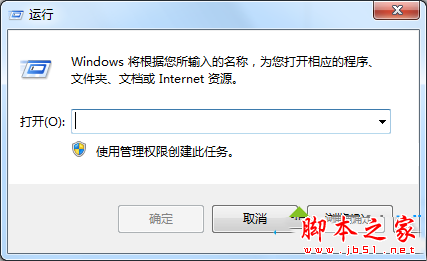
regedit。
- 展開
HKEY_CLASSES_ROOT\Unknown,其結構為:
shell → openas → command,command 的預設值為:
C:\Windows\rundll32.exe shell32.dll,OpenAs_RunDLL %1
- 將
Unknown 下的 shell 整個鍵值 複製 到 HKEY_CLASSES_ROOT\* 下 (右鍵 * → 新增鍵值 → 命名 shell → 依結構建立 openas → command → 設定預設值)。
- 刪除
HKEY_CLASSES_ROOT\Unknown (可選,保留亦無妨)。
- 登出/重開機生效。之後右鍵任意檔案即可見「開啟方式」,勾選「永遠使用」即可變更關聯。
常見問題排查
- 關聯修改後不生效:嘗試重建圖示快取:
ie4uinit.exe -show 或刪除 %LocalAppData%\IconCache.db 後重開機。
- 系統檔案關聯被鎖定:某些系統副檔名 (如 .lnk、.exe) 不建議手動修改,可能導致系統無法啟動程式。
- 第三方工具:如 Default Programs Editor、Types 提供更直覺的介面管理關聯。