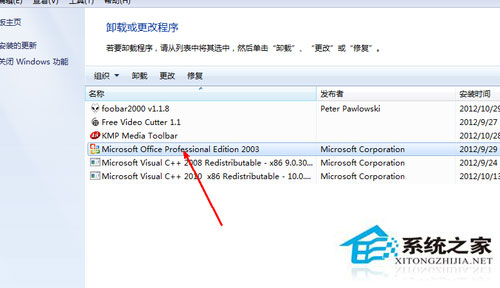
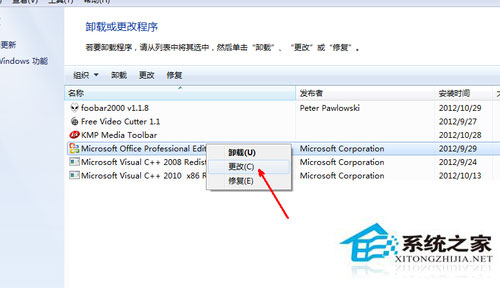
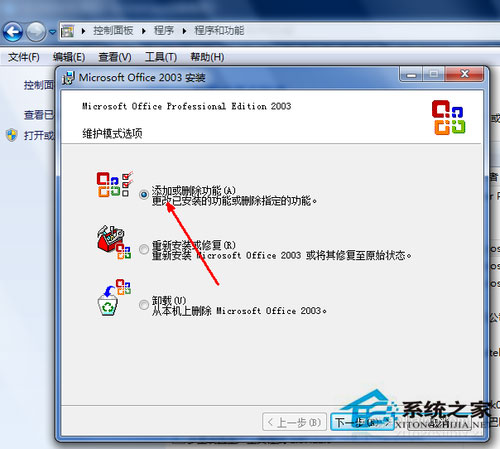
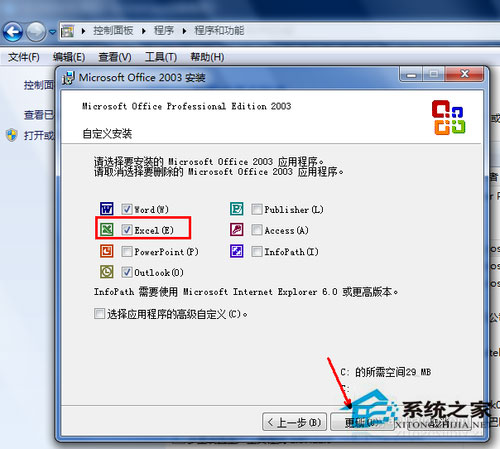
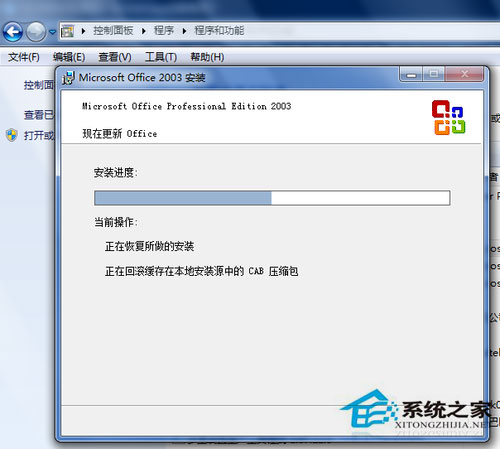
Win7 雙擊 Excel 檔案或啟動程式無反應/報錯,通常因 Office 安裝檔案損毀、捷徑遺失、註冊表錯誤。本文教導「控制台 → 程式和功能 → 右鍵 Office → 變更 → 修復/重新安裝 → 勾選 Excel 更新」標準修復流程,附圖文操作指引與失效時的備案建議。

| 現象 | 原因 | 策略 |
|---|---|---|
| 僅捷徑失效,程式本體正常 | 捷徑被刪/移動 | 選「新增或移除功能」→ 勾選 Excel「從我的電腦執行」→ 更新 |
| 程式本體損毀無法啟動 | 安裝檔案遺失/損毀 | 選「修復」→ 完整掃描替換損毀檔案 |
| 修復過程報錯/卡住 | 原始安裝來源遺失 | 需提供原始安裝光碟/ISO/網路安裝點路徑 |
| 曾刪除安裝快取 (C:\MSOCache) | 無法離線修復 | 需連網下載修復檔案,或重新掛載安裝映像 |
依循「控制台修復 → 指定 Excel 元件更新 → 重開機驗證」標準流程,可解決 90% 以上 Win7 Excel 無法開啟問題,避免盲目重裝系統。
Win7 Word 游標/字型大小異常?Ctrl+滾輪縮放與全選調整字號雙技巧
Windows 7 睡眠/休眠/離開模式完全指南:三種「睡」法、適用場景與喚醒原理
Win7 修改登錄表降低 IE 首頁被竄改機率,三個 DWORD 值加強防護
Win7 開啟工作管理員四大方法:工作列右鍵、熱鍵、執行指令、檔案總管路徑
Windows 7 基礎教學課程 3:啟動程式完整教學(桌面捷徑、開始功能表、常用程式位置、搜尋功能)
Win7 使用 DiskGenius 偵測與修復硬碟壞軌完整教學