Windows XP Windows 7 Windows 2003 Windows Vista Windows 綜合教學 Linux 系統教學
Windows 10 Windows 8 Windows 2008 Windows NT Windows Server 電腦軟體教學

Win7 防止桌面便箋誤刪:登錄設定啟用刪除確認提示

編輯:Win7 系統應用技巧

Win7 桌面便箋預設刪除無確認視窗,易誤刪重要備忘。透過登錄修改 PROMPT_ON_DELETE 值即可啟用刪除確認對話框。

操作步驟

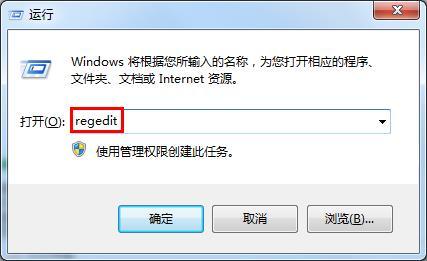
  1. Win + R → regedit → 確定開啟登錄編輯器。
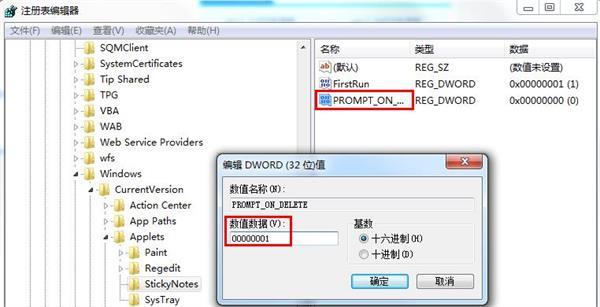
  2. 展開路徑:
    HKEY_CURRENT_USER\Software\Microsoft\Windows\CurrentVersion\Applets\StickyNotes
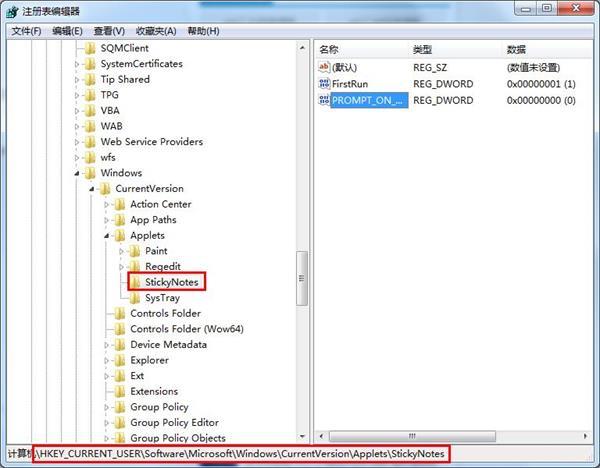
  3. 右側找到 PROMPT_ON_DELETE → 雙擊 → 數值資料改為 1(十六進位) → 確定。

效果驗證

設定完成後,右鍵便箋選擇「刪除」會彈出「確定要刪除這個便箋嗎?」確認視窗,有效防止手滑誤刪。

補充說明

  • 若找不到 PROMPT_ON_DELETE,右鍵空白處 → 新增 → DWORD (32 位元) 值 → 命名為 PROMPT_ON_DELETE → 設為 1。
  • 便箋資料實際儲存在 %AppData%\Microsoft\Sticky Notes\StickyNotes.snt,定期備份此檔可防資料遺失。

  • Win10/11 新版便箋 (Sticky Notes App) 設定方式不同,此法僅適用 Win7 傳統便箋。
Copyright © Windows教程網 All Rights Reserved