Windows XP Windows 7 Windows 2003 Windows Vista Windows 綜合教學 Linux 系統教學
Windows 10 Windows 8 Windows 2008 Windows NT Windows Server 電腦軟體教學

Win7 列印指令送出即消失?缺少 Temp 資料夾導致,手動建立即可解決

編輯:Win7 系統應用技巧

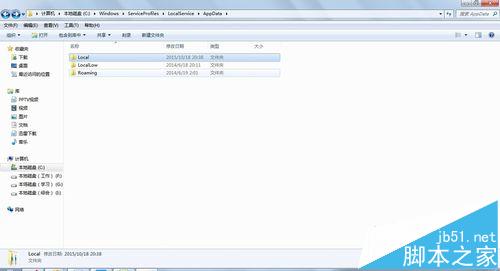
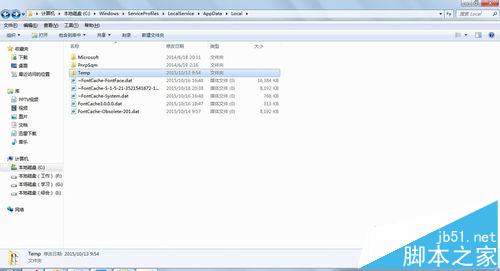
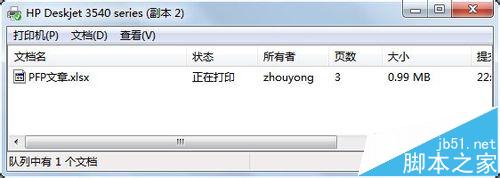
現象:送出列印工作後,印表機無反應,約 30 秒後列印工作自動從佇列消失。這通常是因為列印服務所需的暫存資料夾 C:\Windows\ServiceProfiles\LocalService\AppData\Local\Temp\ 遺失所致。本文提供逐層建立缺失資料夾的完整步驟。

根因分析

Windows 列印服務 (Print Spooler) 需要將列印工作暫存至上述 Temp 目錄。若該目錄不存在,服務無法寫入暫存檔,導致工作中止並從佇列移除。

逐步建立缺失資料夾

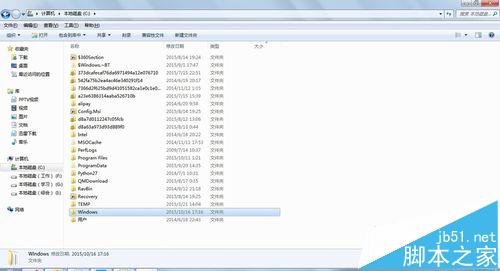
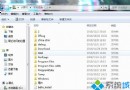
  1. 開啟「我的電腦」► 進入 C 槽 ► 開啟 Windows 資料夾。
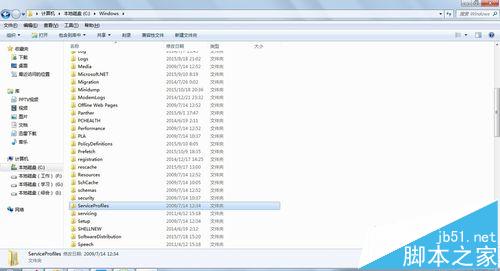
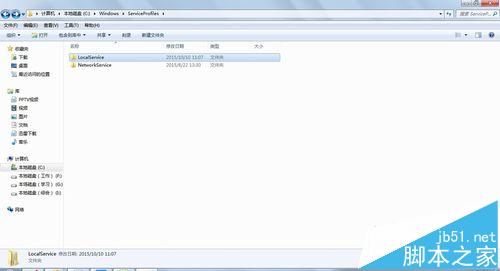
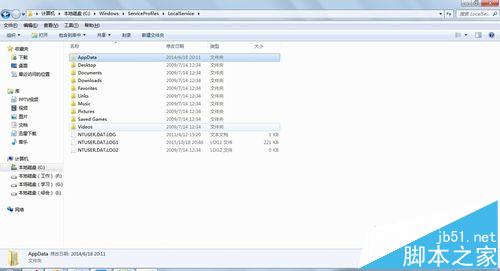
  2. 依序展開:ServiceProfiles ► LocalService。
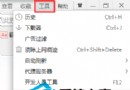
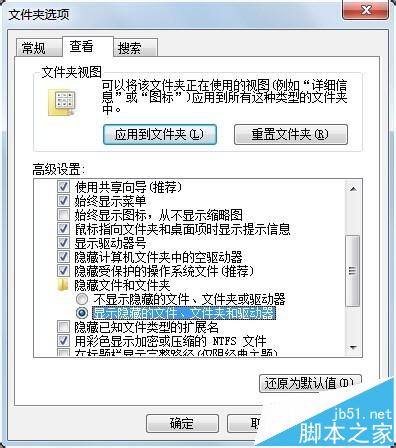
  3. 點選工具列「工具」►「資料夾選項」►「檢視」► 勾選「顯示隱藏的檔案、資料夾及磁碟機」。
    ※ 若找不到「工具」選單,請在「組織」►「版面配置」勾選「選單列」。
  4. 展開 AppData ► Local。
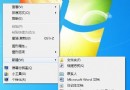
  5. 在 Local 空白處右鍵 ► 「新增」► 「資料夾」 ► 命名為 Temp。
驗證與注意事項

  • 建立完成後,重新送出列印工作,應不再消失。
  • 本法僅針對「列印指令送出即消失」情況;若為印表機硬體故障、驅動異常或佇列卡住,需另行排查。
  • 若該 Temp 目錄原本已存在,無需重複建立。
Copyright © Windows教程網 All Rights Reserved