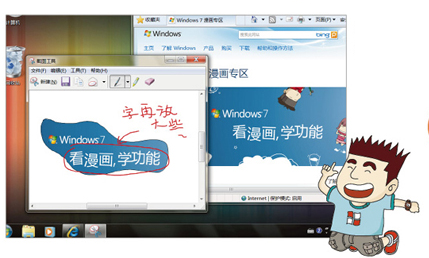
Windows 7 內建「截圖工具」功能強大卻常被忽視,支援矩形/視窗/全螢幕/自由形式四種截圖模式,內建筆跡/螢光筆/橡皮擦標註工具,截圖自動進入剪貼簿可直接 Ctrl+V 貼上任何程式。本文完整介紹啟動、操作、標註、分享全流程。
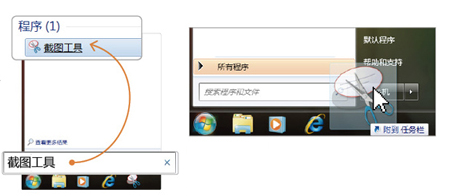
啟動截圖工具
- Win → 輸入「截圖工具」 → Enter。
- 建議:右鍵任務列圖示 → 「釘選至工作列」,單擊即達。
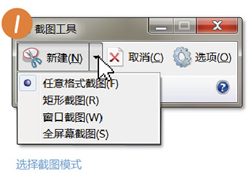
四種截圖模式
- 點選「新增」旁下拉三角 → 選擇模式:
- 自由形式截圖:滑鼠繪製任意形狀區域。
- 矩形截圖:拖曳選取矩形區域(最常用)。
- 視窗截圖:點選目標視窗自動擷取(含陰影邊框)。
- 全螢幕截圖:立即擷取所有顯示器畫面。
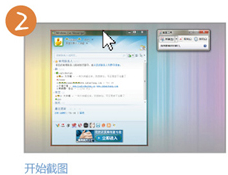
截圖與標註操作
- 選擇模式後,依模式操作(拖曳/點選)完成截圖 → 畫面凍結於編輯視窗。
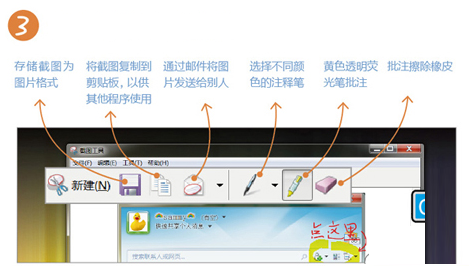
- 工具列提供:
- 筆跡(紅/藍/黑三色、粗細可調)→ 手寫圈選、標記。
- 螢光筆(黃/綠/粉)→ 重點區域高亮。
- 橡皮擦 → 刪除筆跡/螢光筆標記。
儲存與分享
- 自動進入剪貼簿:截圖完成即可 Ctrl+V 貼上 Outlook、Word、PowerPoint、Photoshop、聊天軟體輸入框等。
- 另存新檔:工具列「儲存」圖示 → 支援 PNG、GIF、JPG、HTML(含標註)。
- 電子郵件寄送:工具列「傳送」 → 「電子郵件收件者」/「嵌入郵件」 → 呼叫預設郵用程式自動附加。
進階技巧
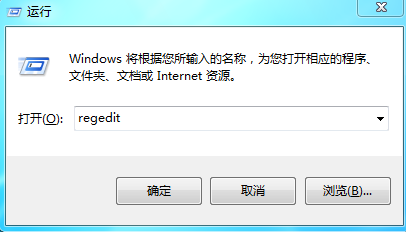
- 延遲截圖:無直接選單,但可用 Win+R →
snippingtool /clip 直接截至剪貼簿,配合腳本實現延遲。
- 快速鍵啟動:建立捷徑指向
%windir%\system32\SnippingTool.exe → 內容 → 縮放鍵設定(如 Ctrl+Alt+S)。
- Windows 10/11 繼承者:Win+Shift+S (截圖與草圖) 為現代化版本,功能更強。
Windows 7 截圖工具「輕量、無廣告、即用即走、標註完整」,滿足 90% 日常截圖需求,無需安裝 QQ 截圖、Snipaste、PicPick 等第三方軟體,系統維護更乾淨。