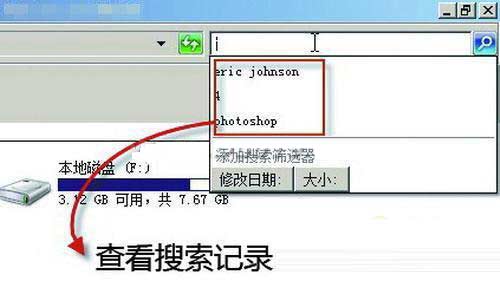
Windows 7 探索器搜尋框會自動記錄關鍵字,構成隱私風險。本文提供兩階段方案:註冊表清除現有記錄、群組原則永久停用記錄功能,並補充索引優化提升搜尋速度。
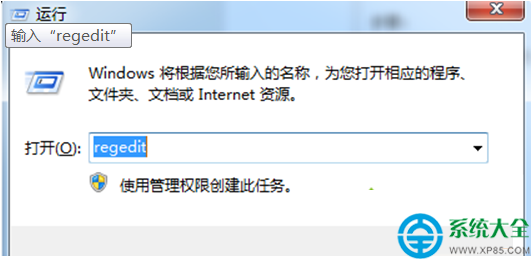
regedit → 定位:HKEY_CURRENT_USER\Software\Microsoft\Windows\CurrentVersion\Explorer\WordWheelQuery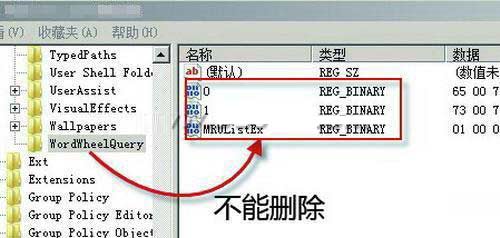
gpedit.msc → Enter(Windows 7 專業版/企業版/旗艦版可用)。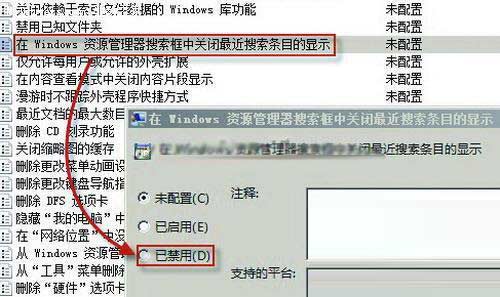
設定生效後(可能需重新登入/重啟),搜尋框不再顯示歷史關鍵字,也不再寫入新記錄。
regedit → 定位:HKEY_CURRENT_USER\Software\Microsoft\Windows\CurrentVersion\Policies\ExplorerDisableSearchBoxSuggestions → 值:1。.log、.md、.code),選「編製檔案屬性和檔案內容索引」。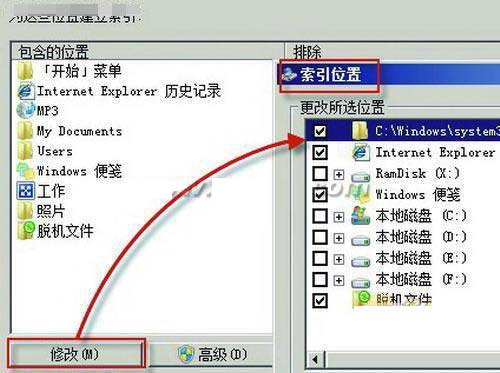
首次建立索引較耗時/資源,完成後檔案搜尋達到秒級響應。
群組原則本質是註冊表的集中化管理介面。gpedit.msc 修改的設定最終寫入 HKCU\Software\Policies 或 HKLM\Software\Policies,優先級高於使用者手動修改的 HKCU\Software\Microsoft\Windows\CurrentVersion\...。理解此關係有助於深度系統客製化。
雙管齊下:註冊表清歷史、群組原則斷根,配合索引優化,打造隱私安全且高效的 Windows 7 搜尋體驗。
Win7 系統網路錯誤 733 解決方法:停用 PPP 多重連結協商
Win7 安裝 Office 2013 後無法啟動、卡頓怎麼解決?
Win7 內建播放器是 WMP 12,支援高清格式與家庭群組串流
Win7 透過 192.168.1.1 設定無線路由器密碼完整圖文教學
Win7 筆電鍵盤失靈外接也無效?註冊表修復 UpperFilters 徹底解決
ThinkPad Edge E545 裝 Win7 旗艦版 64 位 SP1 好嗎?硬體相容與系統選擇全分析
Win7 瘦身三大絕招:移動虛擬記憶體、關閉休眠、壓縮 WinSxS 釋放 3GB+ 空間
Win7 Ctfmon.exe 進程詳解:Microsoft Office 輸入法支援元件,非病毒,Win7 預設不自動啟動