無線網路普及率極高,但許多使用者仍沿用預設密碼或設定過於簡單,導致網路被蹭網、資安風險增加。本文以 Windows 7 為例,詳細說明如何登入路由器管理介面(預設網址 192.168.1.1)修改 Wi-Fi 密碼,保障網路安全。
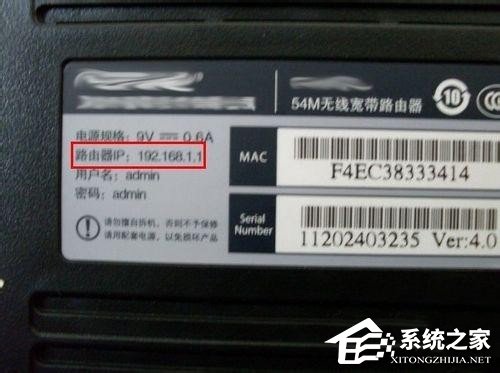
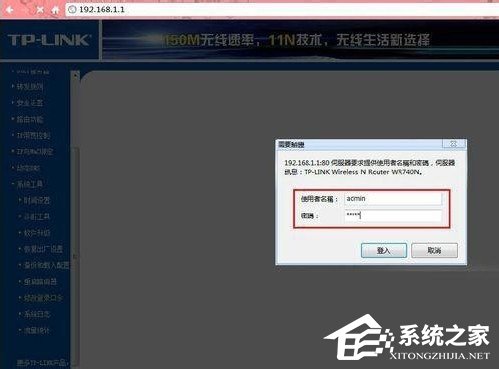
開啟瀏覽器,網址列輸入 192.168.1.1 按 Enter。彈出驗證視窗時,輸入預設帳號 admin 與密碼 admin(若曾修改請輸入自訂憑證),點擊「登入」。
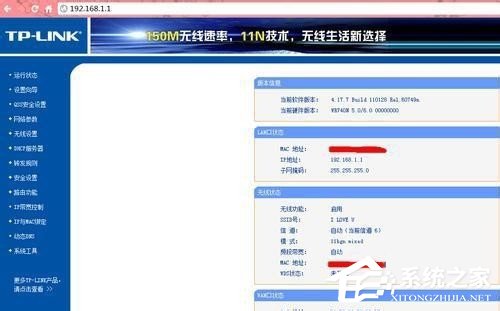
登入後會看到路由器運行狀態總覽。左側選單由上往下點選第 5 項「無線設定」(Wireless Settings),進入無線網路基本設定頁。
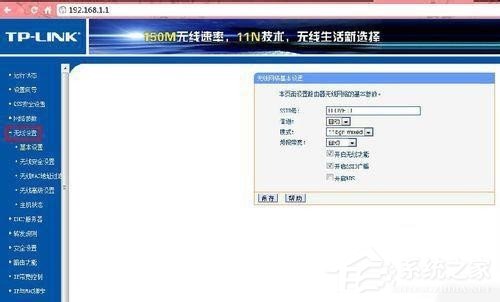
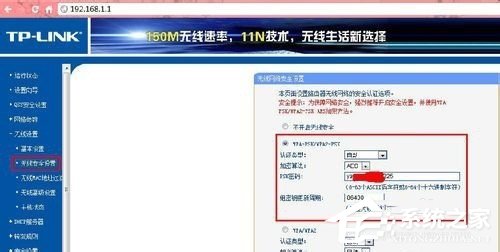
在無線設定下方選擇「無線安全設定」(Wireless Security)。加密方式建議選 WPA-PSK / WPA2-PSK(AES),此為目前最兼容且安全的標準。於「PSK 密碼」欄輸入 8-63 位英數混合密碼(建議大小寫加數字特殊符號),點擊「儲存」或「套用」。
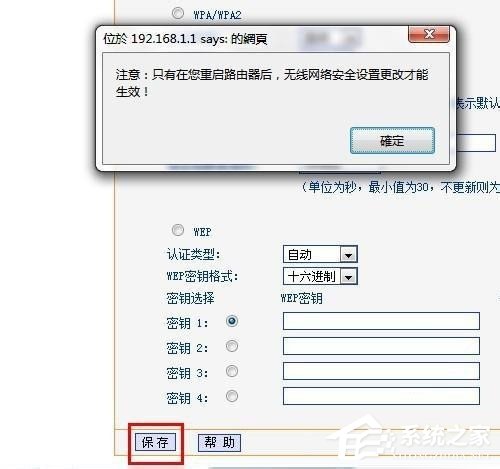
儲存後系統提示需重啟路由器,點擊確定等待自動重啟完成(約 30-60 秒)。重啟後所有裝置需重新輸入新密碼連線,即完成密碼變更。
掌握路由器密碼修改技巧,即可有效防止蹭網、保護個人隱私與頻寬資源。