NT6 HDD Installer 是一款硬碟安裝工具,最大優勢在於無需 USB 隨身碟或光碟,即可直接在現有系統中啟動 Windows 安裝程序。對於手邊沒有安裝媒體的使用者,這是最簡單快速的升級途徑。本文將詳細說明如何在 Windows 7 環境下,利用 NT6 HDD Installer 將系統升級為 Windows 10。
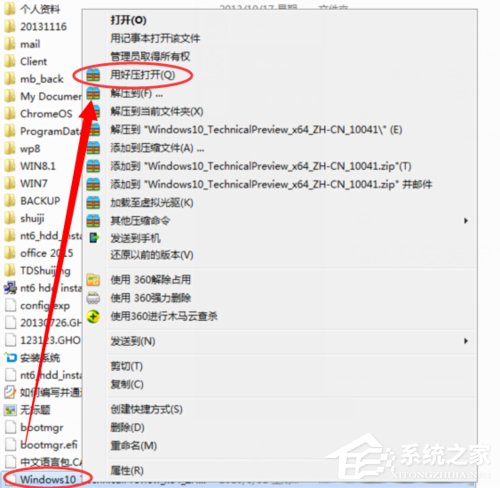
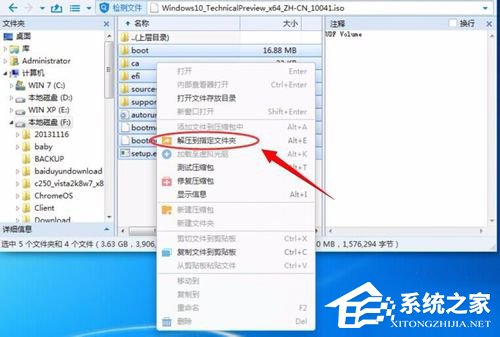
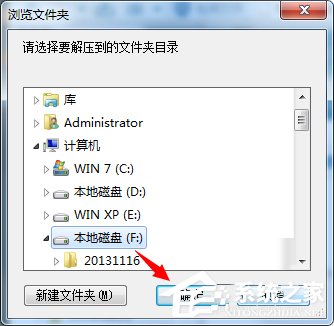
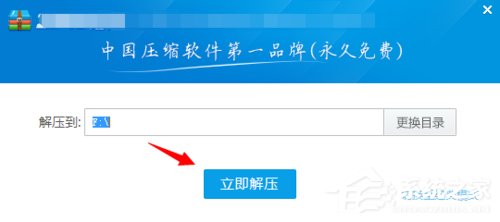
以滑鼠右鍵點擊下載的 ISO 檔案,選擇「開啟方式」→ 使用壓縮軟體(如 WinRAR、7-Zip)開啟。將所有檔案選取後,右鍵選擇「解壓縮到指定資料夾」,建議解壓至非系統碟(如 D 槽)根目錄下的資料夾中,例如 D:\Win10_Setup。

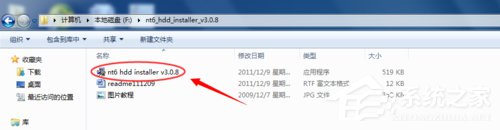
開啟已下載的 NT6 HDD Installer 資料夾,雙擊執行檔 NT6 HDD Installer.exe。視窗開啟後,鍵盤輸入 1 並按 Enter,選擇「安裝 - NT6 HDD Installer 模式 1」。
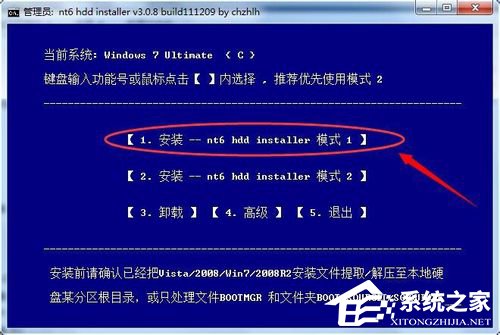
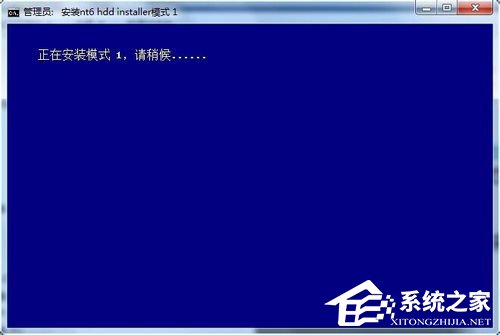
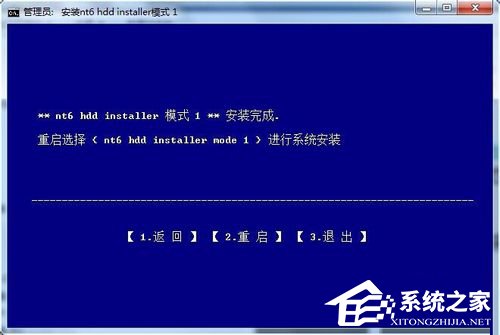
工具會提示輸入 Windows 10 解壓縮路徑,輸入上一步建立的資料夾完整路徑(如 D:\Win10_Setup),按 Enter 確認。安裝程式會自動配置啟動項目,完成後提示「安裝成功」,請重新啟動電腦。
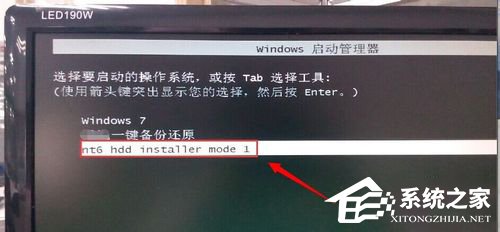
重開機後,開機選單會多出一項 「NT6 HDD Installer」,選擇它進入。接著依畫面指示選擇語言、鍵盤版面配置,點擊「立即安裝」即可開始標準 Windows 10 安裝流程,全程中文介面操作直覺。
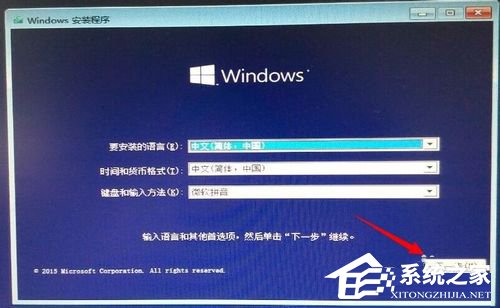
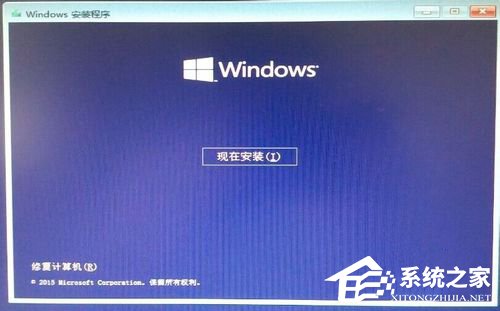
安裝過程會自動重啟數次,最終進入 Windows 10 桌面即代表成功。此時可移除 NT6 HDD Installer 相關檔案,並依需求安裝驅動程式與更新。
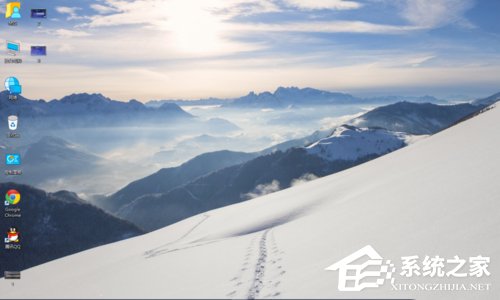
透過 NT6 HDD Installer,即使手邊沒有 USB 或光碟,也能輕鬆完成 Win7 升級 Win10,是備用安裝方案的最佳選擇。