Windows XP Windows 7 Windows 2003 Windows Vista Windows 綜合教學 Linux 系統教學
Windows 10 Windows 8 Windows 2008 Windows NT Windows Server 電腦軟體教學

Win7 查看電腦開關機紀錄與瀏覽歷史完整教學

編輯:Win7 系統應用技巧

電腦使用過程會留下各類紀錄,包含開關機時間、瀏覽網頁、執行程式等。當懷疑電腦被他人動用,或需追溯自身操作歷程時,Windows 7 內建工具即可輕鬆查詢。本文說明兩大核心查詢方式:事件檢視器查開關機、瀏覽器查網頁歷史。

一、查詢電腦開關機時間

1. 開啟電腦管理

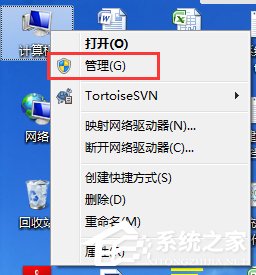
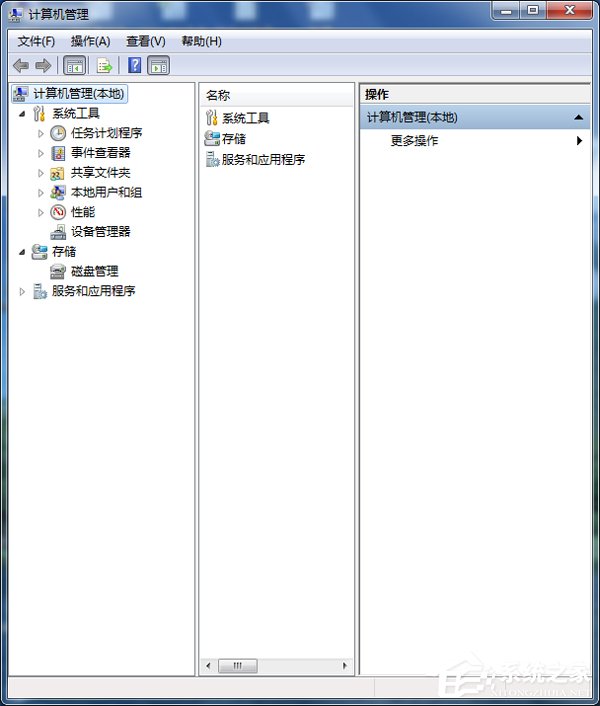
右鍵點擊桌面或開始選單「電腦」→ 選擇「管理」,開啟「電腦管理」視窗。

2. 進入事件檢視器篩選系統日誌

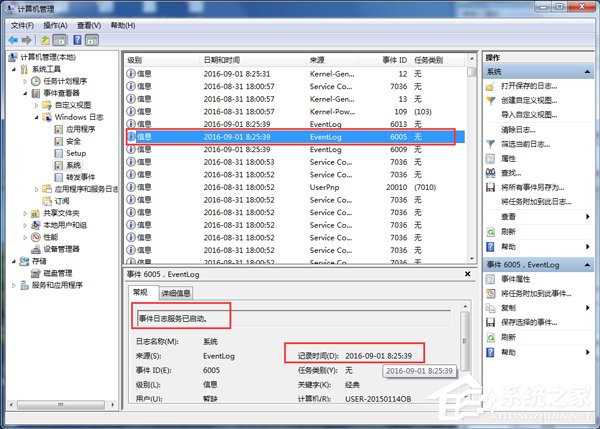
左側樹狀目錄依序展開:系統工具 → 事件檢視器 → Windows 記錄 → 系統。右側點擊「篩選目前的記錄」,事件來源輸入 EventLog,或直接在事件 ID 欄輸入 6005, 6006(以逗號分隔),確定。
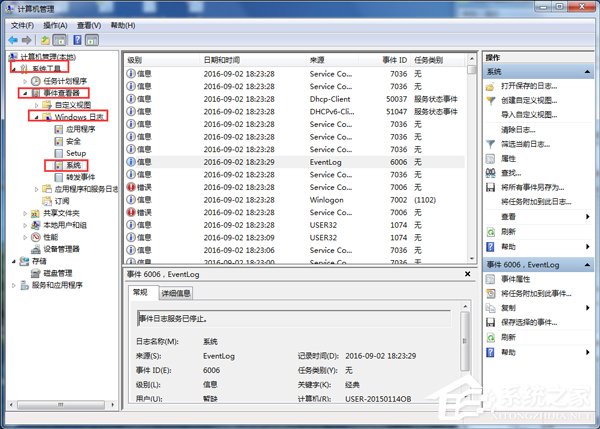
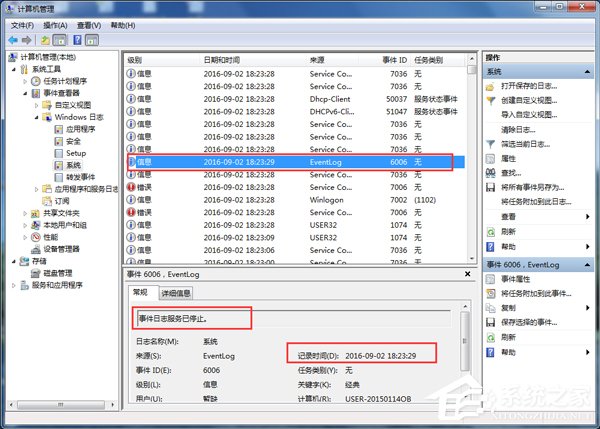
3. 解讀事件 ID

  • 6005:事件記錄服務啟動 → 代表開機
  • 6006:事件記錄服務停止 → 代表關機

雙擊單筆事件可見精確時間,即可判斷特定時段電腦是否被開啟使用。

二、查詢瀏覽器網頁歷史記錄

Internet Explorer / Edge (IE 模式)

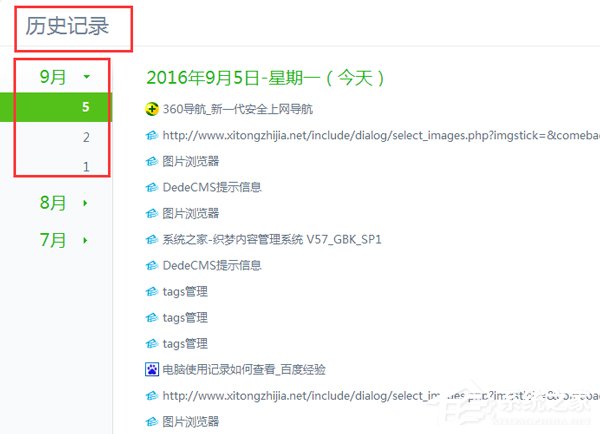
開啟瀏覽器,點擊右上角「星形圖示」(收藏夾)旁的「歷史記錄」箭頭(或按 Ctrl+H),即可依日期、網站、造訪頻率檢視。右鍵單筆記錄可選擇「刪除」或「開啟在新分頁」。
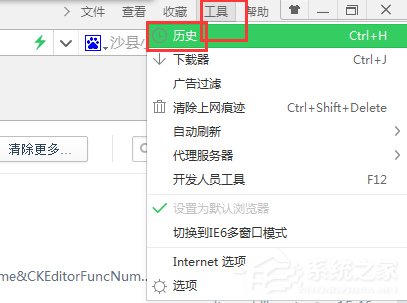
Chrome / Firefox 等現代瀏覽器

  • Chrome:Ctrl+H 開啟「歷史記錄」分頁,支援關鍵字搜尋、依日期分組。
  • Firefox:Ctrl+Shift+H 開啟圖書館視窗查看歷史。

同樣可右鍵刪除特定紀錄,或點擊「清除瀏覽資料」一次移除指定時段所有痕跡。

進階補充:其他常見使用紀錄

  • 最近開啟檔案:開始選單 → 最近開啟項目(若已啟用)。
  • 執行對話框歷史:Win+R 開啟「執行」,下拉箭頭可見近期指令。
  • Windows 搜尋歷史:開始選單搜尋框下拉顯示近期查詢。

善用內建工具即可完整掌握電腦使用軌跡,無需安裝第三方監控軟體,既輕量又安全。

Copyright © Windows教程網 All Rights Reserved