Windows 7 重灌系統後,最耗時的是逐一尋找、下載、安裝主機板、顯卡、網卡、聲卡、USB 3.0、SATA 控制器等數十個硬體驅動。使用 驅動精靈 / 驅動人生 / Driver Genius / Double Driver 等工具預先備份全套驅動,重灌後一鍵還原,可將驅動安裝時間從數小時壓縮至幾分鐘。本文以驅動精靈為例,示範完整備份與還原流程。
備份驅動程式
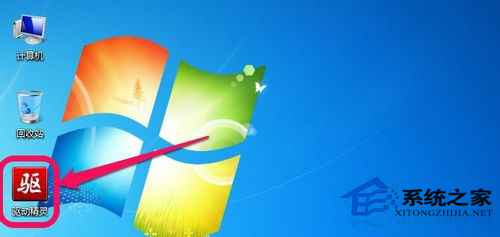
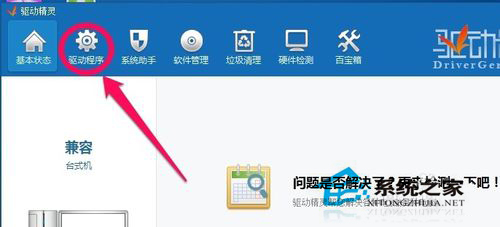
- 下載安裝 驅動精靈 (官網/可信來源),啟動軟體。
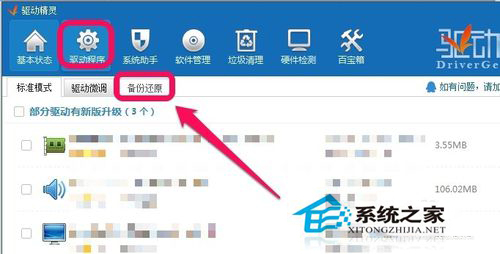
- 點選主介面 「驅動程式」 → 「備份還原」。
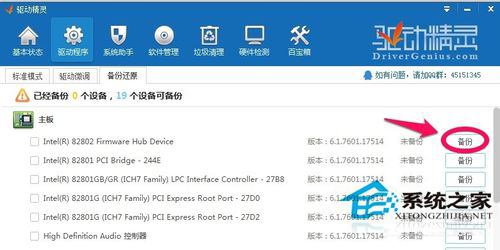
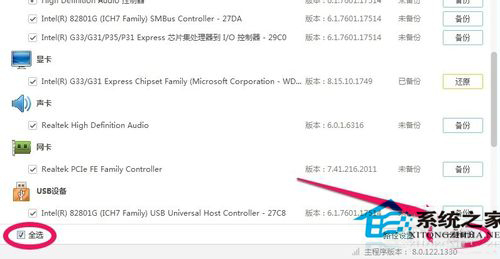
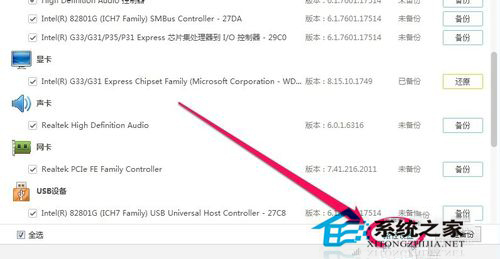
- 介面列出所有已安裝驅動:主機板、顯卡、網卡、聲卡、晶片組、USB、SATA、觸控板、讀卡機等,狀態顯示「正常」/「建議更新」。
- 一鍵全選 (或手動勾選需備份項目) → 點選 「一鍵備份」。
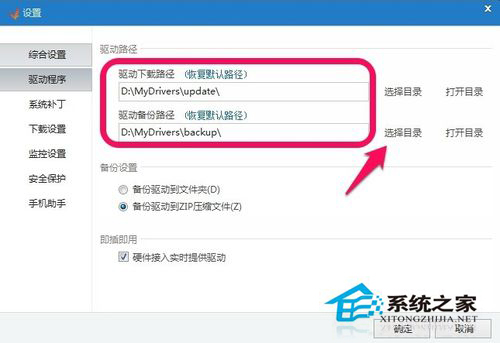
- 可自訂備份儲存路徑 (預設通常在軟體安裝目錄下 `DriverBackup` 資料夾),建議存放在 **非系統碟 (D:/E:) 或外接硬碟/USB**,重灌格式化 C 槽不影響備份檔。
- 等待備份完成,提示「備份成功」,資料夾內包含各驅動的 `.inf`、`.sys`、`.dll`、`.cat` 等檔案及索引資訊。
還原驅動程式 (重灌系統後)
- 重灌完成 Win7、安裝驅動精靈 (或使用綠色免安裝版)。
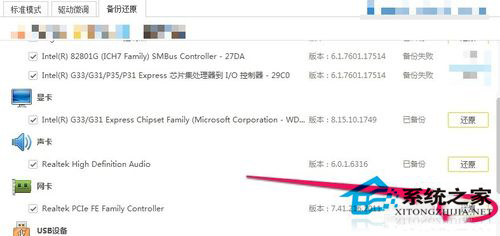
- 開啟「備份還原」頁面,軟體掃描當前硬體,列出可還原的驅動項目 (對應備份檔)。
- 勾選需還原項目 (或全選) → 點選對應項目右側 「還原」 按鈕。
- 軟體自動調用備份檔案安裝驅動,過程中可能彈出「Windows 安全性」提示「發行者無法驗證」,選擇「仍然安裝此驅動程式軟體」。
- 全部完成後重新開機,裝置管理員應無黃色驚嘆號,所有硬體正常運作。
替代工具與進階技巧
- Double Driver (免費、免安裝、開源):**極推薦** 給不想安裝國產全家桶的用戶。啟動 →「Backup」→ 選擇輸出資料夾 →「Scan Current System」→ 勾選全選 →「Backup Now」。還原同樣簡單。無廣告、無推廣、體積 < 2MB。
- Driver Genius (驅動精靈國際版/專業版):功能更全、驅動庫更大、支援離線驅動包匯出 (可做成 ISO/USB 開機自動安裝)。
- 原生 DISM 匯出驅動 (Win8/10/11):
DISM /Online /Export-Driver /Destination:D:\DriverBackup。Win7 不支援此指令。
- 備份時機:系統剛裝好、所有驅動正常、Windows Update 完成後 → 立即備份。此時驅動最乾淨、最新、最穩定。
- 驅動版本管理:備份資料夾命名加上日期版本 (如 `DriverBackup_20240115_Win7_x64`),避免混淆。
養成「裝好系統即備份驅動」習慣,重灌、換硬碟、救援他人電腦,驅動安裝不再是痛點,幾分鐘搞定全套硬體驅動。