Windows 7 內建 程式相容性疑難解答 精靈,可自動掃描舊版程式執行失敗的原因,並推薦最佳的相容模式 (如 Windows XP SP3)、權限提升 (以系統管理員身分執行)、顏色模式、解析度等設定,一鍵套用並測試,免去手動試錯的繁瑣。本文圖文示範完整操作流程。
操作步驟
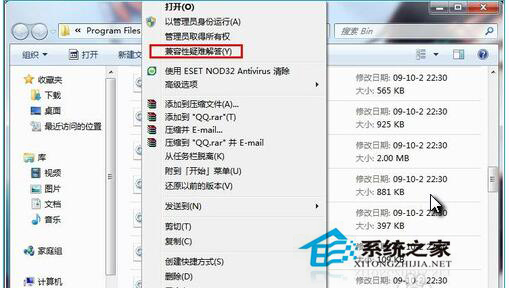
- 找到程式 **主執行檔 (.exe)** (非桌面捷徑),右鍵選擇 「疑難排解相容性」 (或「相容性疑難解答」)。
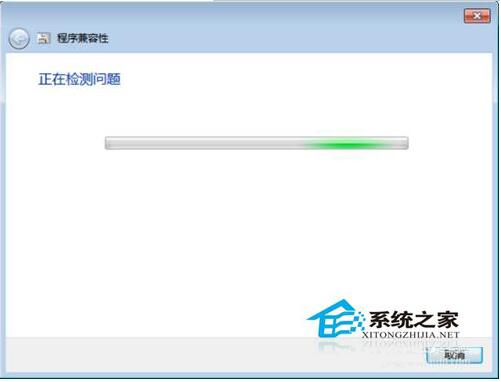
- 精靈啟動,「偵測問題」階段稍待片刻,自動分析程式特徵。
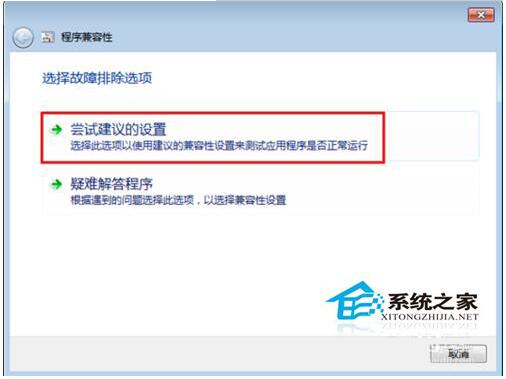
- 彈出「建議的相容性設定」視窗,選擇 「嘗試建議的設定」。
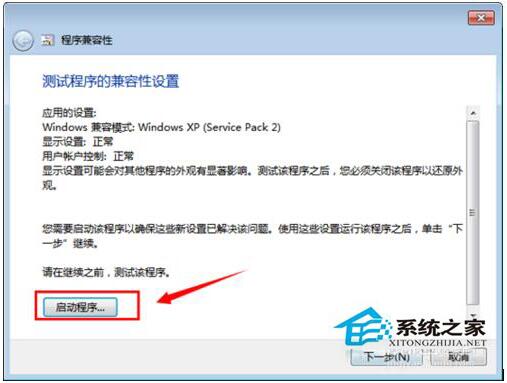
- 點選 「啟動程式」 測試:程式若正常啟動、操作無誤 → 關閉程式 → 精靈點選 「下一步」。
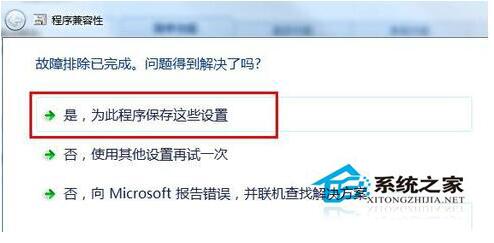
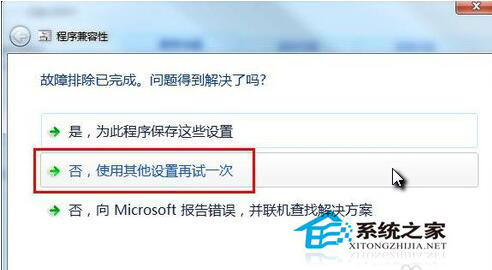
- 選擇 「是,儲存這些設定給這個程式」 → 完成。
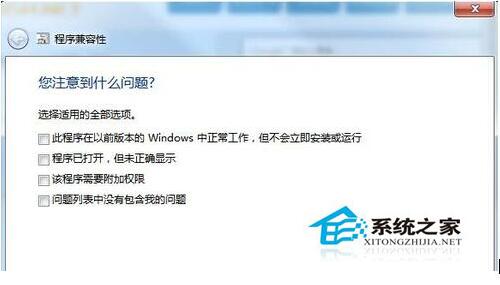
- 若測試仍有問題,選擇 「否,嘗試其他設定」,精靈依序詢問:
「程式在舊版 Windows 運作正常嗎?」→ 選擇版本 (XP SP3/Vista/Win7 等)。
「程式需要系統管理員權限嗎?」→ 勾選。
「顏色模式/解析度/高 DPI 設定」→ 視需求勾選。
每輪設定後重複「啟動程式測試 → 下一步」直到成功。
精靈能自動偵測/設定的項目
- 相容模式:模擬 Windows 95/98/Me/2000/XP SP2/SP3/Vista SP1/SP2/Win7/Win8 環境。
- 權限提升:以系統管理員身分執行 (解決寫入 `Program Files`、`HKLM` 登錄、系統資料夾被拒絕)。
- 顏色模式:256 色/16 位元色 (解決舊遊戲/軟體顏色錯亂)。
- 解析度:640x480 (解決舊遊戲全螢幕失敗)。
- 高 DPI 縮放:停用高 DPI 縮放行為 (解決高解析度螢幕介面模糊/過大)。
手動設定替代方案 (精靈失效/需精細控制)
- 程式 .exe 右鍵 →「內容」→「相容性」索引標籤。
- 手動勾選/設定上述各項 →「套用」→「確定」。
- 此法可針對同一程式的不同 .exe (如啟動器、更新程式、主程式) 分別設定不同參數。
適用範圍與限制
- ✅ 32 位元/64 位元 Win32 應用程式 (.exe)。
- ✅ 安裝程式 (Setup.exe) 同樣適用。
- ❌ 16 位元程式 (Win16/DOS) 無法在 64 位元 Win7 執行,需 DOSBox/vDos/XP Mode。
- ❌ 核心模式驅動程式 (.sys) 不適用。
- ❌ 某些深度綁定 XP 核心機制 (如特定硬體加密狗驅動) 的軟體,相容模式也無法解決,需虛擬機/實體舊機器。
善用內建疑難解答精靈,讓舊版軟體在 Win7 自動找到最佳生存參數,免去手動試錯煩惱,延續軟體生命週期。