Windows 7 的「硬體加速」設定隱藏在顯示卡屬性中,調整不當可能導致視訊播放異常、遊戲閃退、瀏覽器渲染錯誤。本文說明正確存取路徑、何時需要調整、以及現代系統建議策略。
存取硬體加速設定路徑
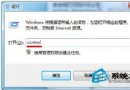
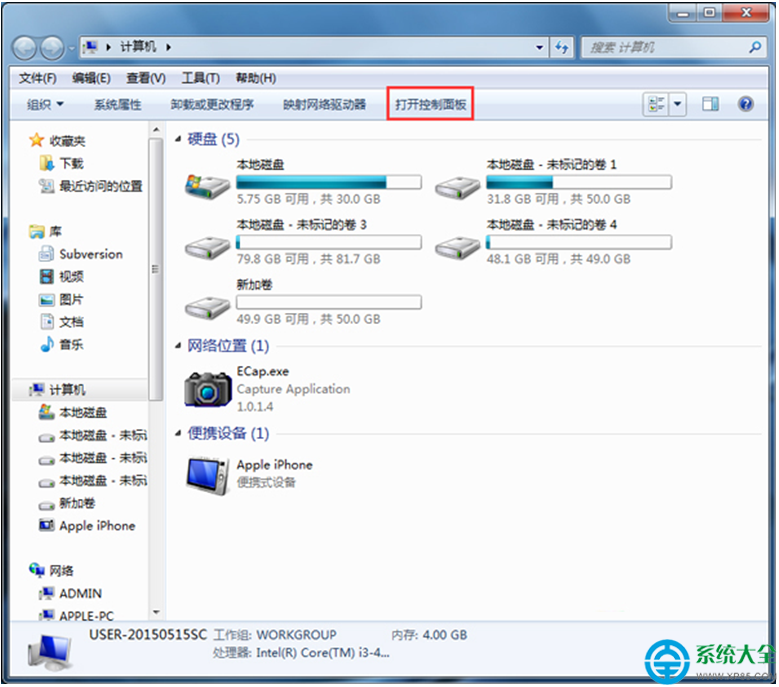
- Win + E 開啟總管 → 左側「控制台」或地址列輸入 `control`。
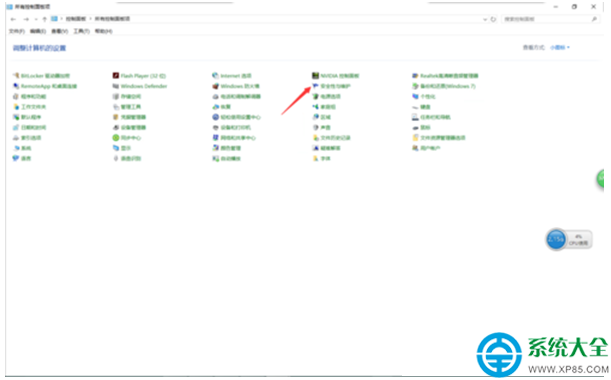
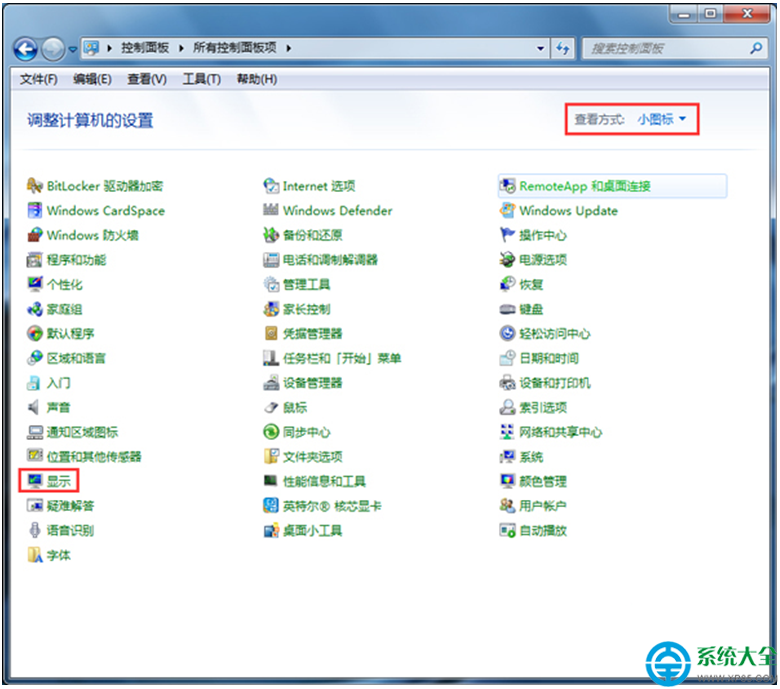
- 控制台檢視模式設為「小圖示」 → 點擊「顯示」。
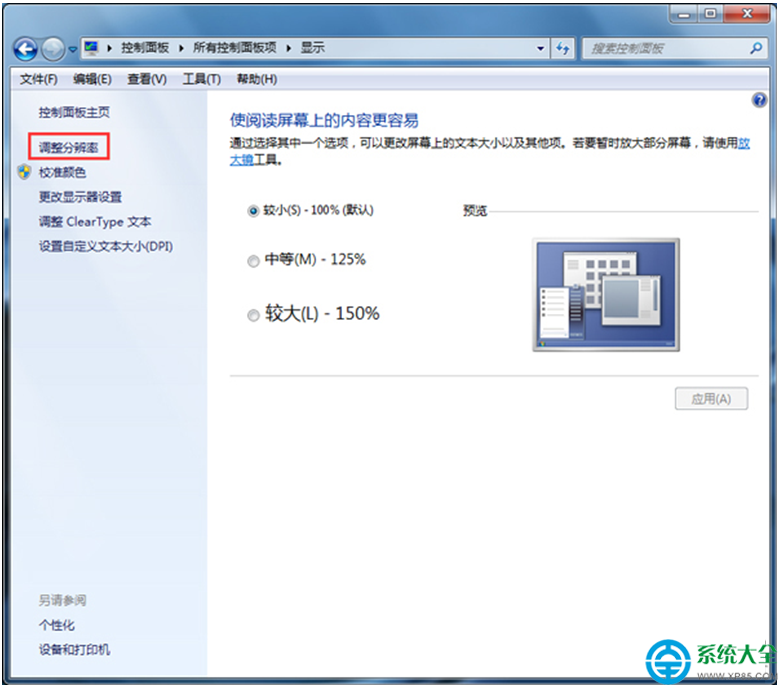
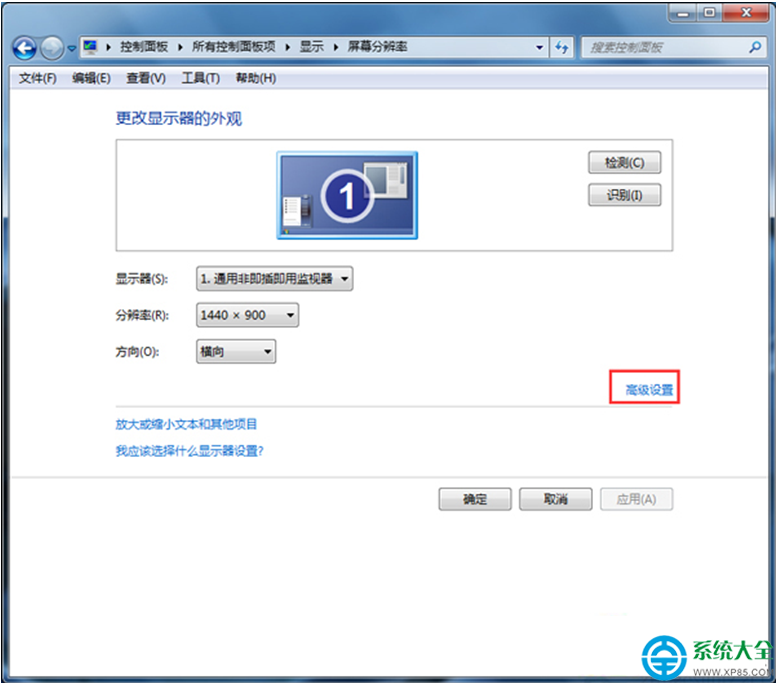
- 左側「螢幕解析度」 → 「進階設定」。
- 在顯示卡頁籤(通常標示顯示晶片型號,如 Intel HD Graphics / NVIDIA GeForce / AMD Radeon)點擊「內容」/「屬性」→ 「疑難排解」頁籤(若有)。
「疑難排解」頁籤可能不存在的原因
- 顯示卡驅動程式未正確安裝(裝置管理員顯示標準 VGA 圖形配接器)。
- 驅動程式版本過新/過舊,不支援此介面(Win10/11 已移除此頁籤)。
- 整合顯示晶片(Intel HD/UHD)驅動以 Intel Graphics Control Panel 取代。
何時需要調整硬體加速?
| 症狀 | 建議動作 | 說明 |
|---|
| 視訊播放綠畫面、閃爍、花屏 | 降低/關閉硬體加速 | 解碼器與驅動不相容 |
| IE/舊版瀏覽器渲染異常、字體模糊 | 關閉 IE 硬體加速(Internet 選項→進階→勾選「使用軟體轉譯而非 GPU 轉譯」) | GPU 渲染管線錯誤 |
| DirectX 遊戲啟動失敗、閃退 | 更新驅動優先;必要時降低加速層級 | 功能等級不支援 |
| 遠端桌面/VMware 客體機效能差 | 客體機關閉 3D 加速 | 虛擬化顯示卡限制 |
現代建議策略
- **預設保持啟用**:現代驅動相容性極佳,效能提升明顯(視訊解碼、網頁合成、DirectX/Direct2D)。
- **遇到問題再逐項關閉**:瀏覽器設定、播放軟體設定、個別應用程式相容性設定(右鍵 .exe → 內容 → 相容性 → 「停用全螢幕最佳化」/「以 640×480 執行」等)。
- **驅動優先**:從顯示卡官網(NVIDIA/AMD/Intel)下載最新 WHQL 驅動,解決 90% 相容性問題。
硬體加速非洪水猛獸,善用驅動更新與應用層設定即可兼顧效能與穩定。更多顯示設定技巧,歡迎關注教程專欄。