Excel 內建「藝術字」功能,能快速建立具視覺效果的標題文字,適合報表抬頭、簡報封面。以下為詳細操作步驟。
插入藝術字步驟
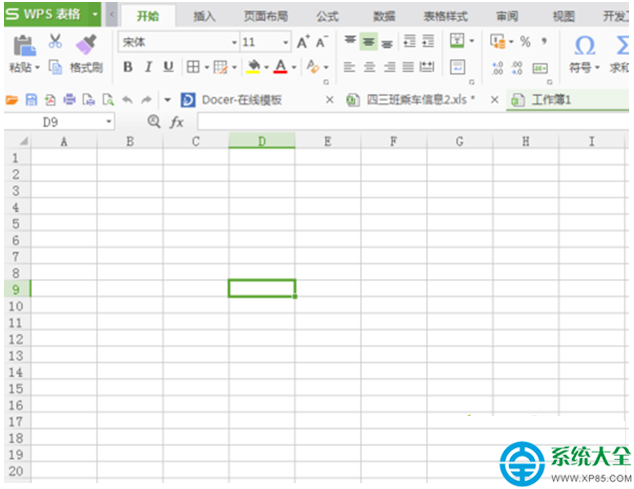
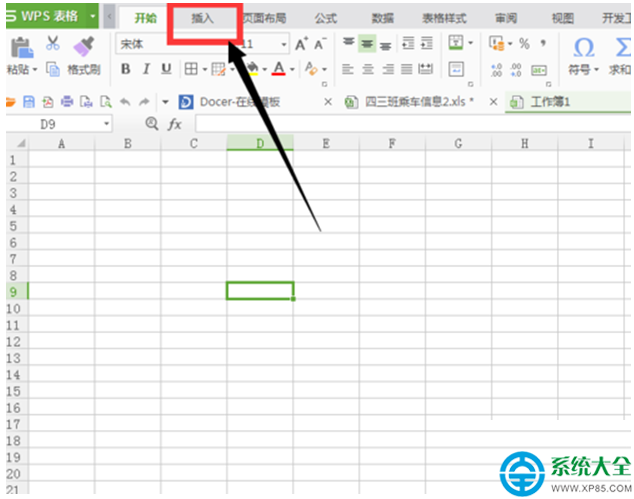
- 開啟 Excel 檔案,點選功能區「插入」索引標籤。
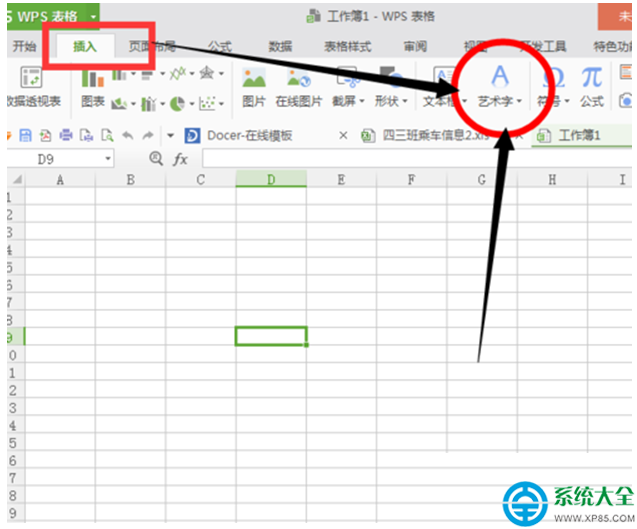
- 在「文字」群組中點擊「藝術字」。
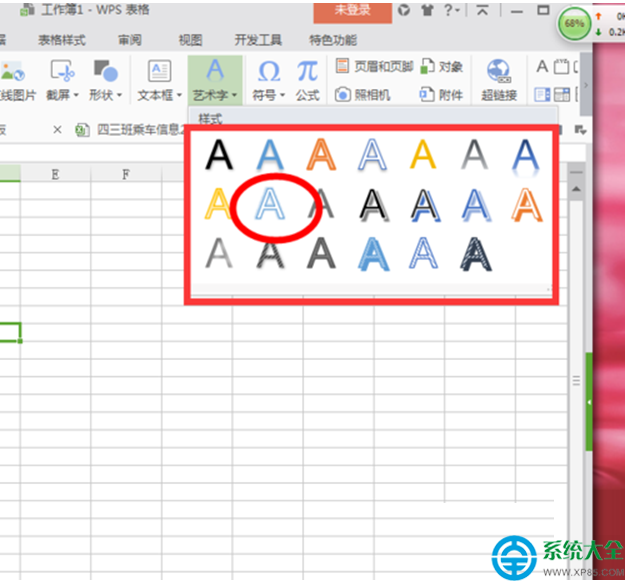
- 從下拉圖庫選擇喜好的樣式(顏色、外框、陰影效果)。
- 彈出「編輯藝術字文字」對話框,輸入欲顯示的文字,可設定字型、大小、粗體/斜體。
- 點擊「確定」,藝術字物件即插入工作表。
- 點選藝術字物件,可拖曳移動、調整大小、旋轉;右鍵「設定藝術字格式」可進一步調整填滿、輪廓、效果、版面配置等屬性。
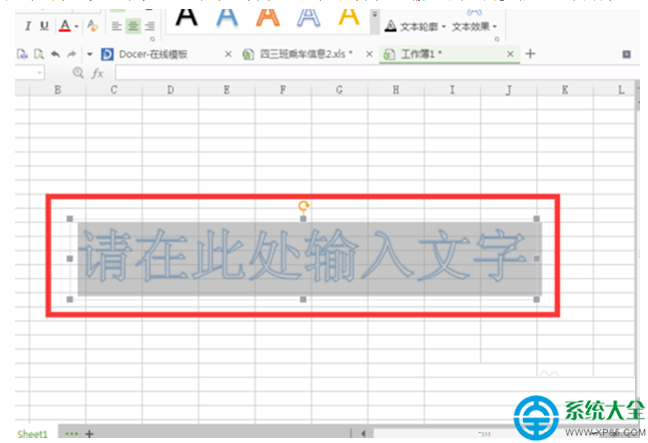
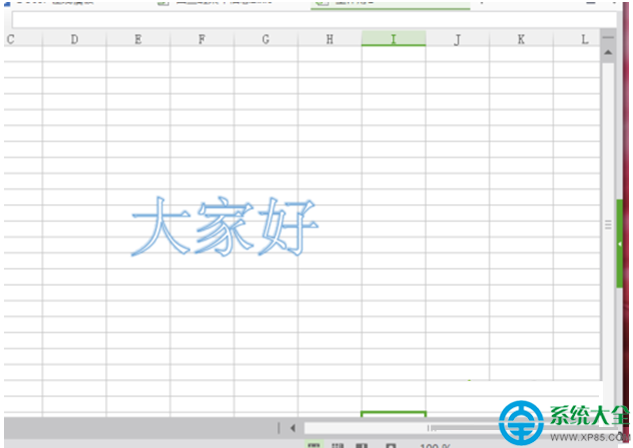
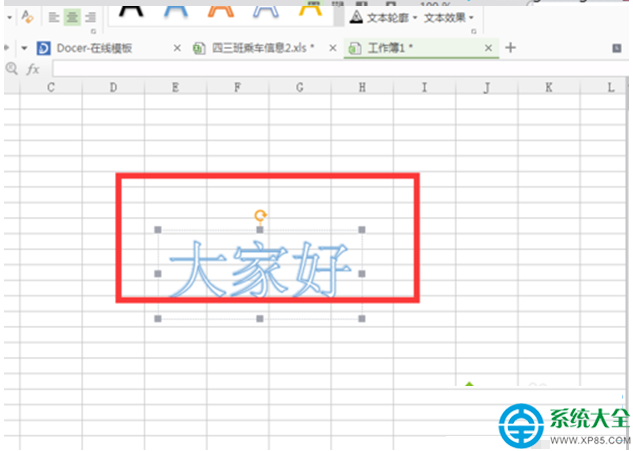
藝術字屬於繪圖物件,不佔用儲存格,適合自由排版。若需編輯文字,雙擊藝術字物件即可重新輸入。