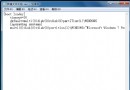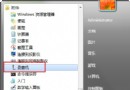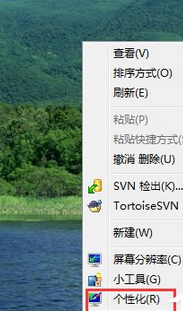
Win7 預設啟用省電計畫,螢幕與電腦會在閒置一段時間後自動關閉或進入休眠。這對筆電省電有益,但若你正在下載大檔案、執行長時間運算、遠端連線伺服器,或單純不想被打斷,關閉省電模式是必要的。
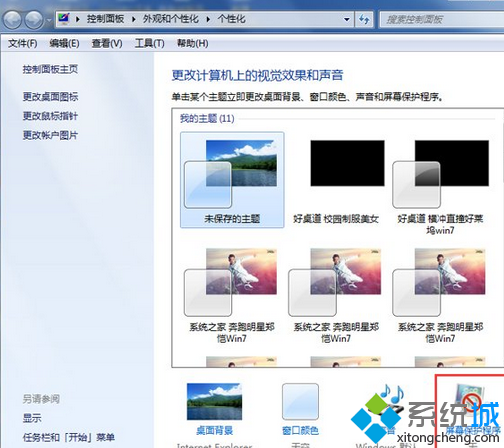
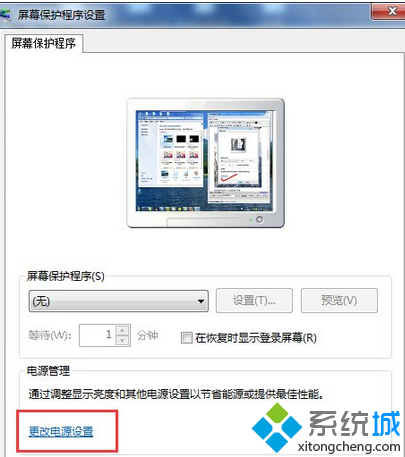
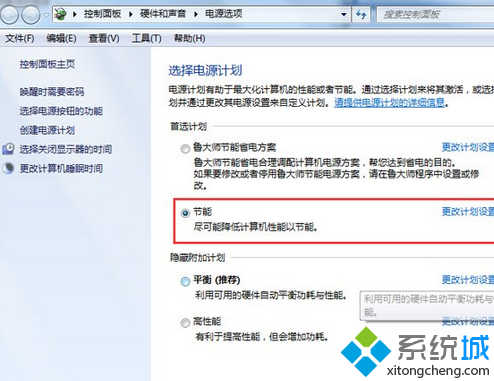
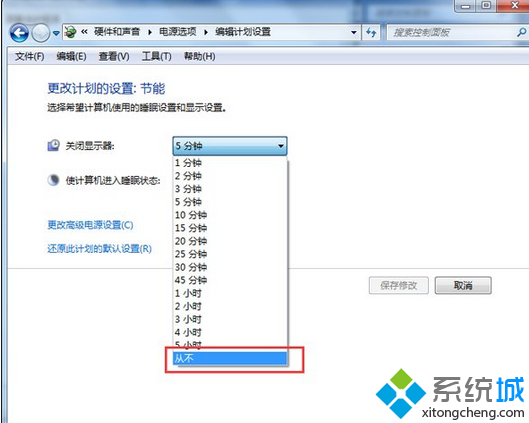
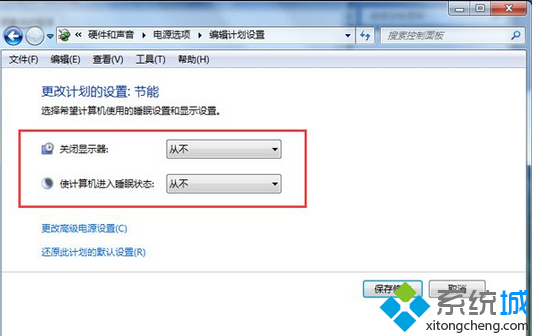
在電源選項視窗點擊左側「建立電源計畫」→ 選「高效能」→ 命名 → 下一步 → 同樣將關閉顯示器與睡眠設為「從不」。高效能計畫同時會鎖定 CPU 最高效能,適合桌機或接上電源的筆電。
透過「電源選項」將關閉顯示器與睡眠時間設為「從不」,即可徹底關閉 Win7 省電模式。搭配高效能計畫,電腦將全速運作、永不自動睡眠,滿足長時間任務需求。
Win7 自訂資料夾工具提示:建立 desktop.ini 設定 InfoTip 顯示自訂註釋
想換更好的內存條?三星/威剛/金士頓 4G/8G DDR3/DDR4 選購指南
Win7 透過 360 電腦管家「硬體偵測」即時監看 CPU/主機板/硬碟溫度
Win7鍵盤部分按鍵失靈怎麼辦?NumLock/Fn鍵切換、硬體清潔、驅動更新三大方案
Win7 還原 FOUND.000 資料夾 CHK 檔案:手動改名法完整步驟(含批次工具與 PhotoRec 進階備援)
Win7 頑固垃圾檔案清理全攻略:IE 快取、事件日誌、磁碟清理三步走