適用情境
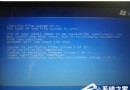
Win7 開機卡在 Logo、黑畫面閃爍、提示「Windows 無法啟動」、「缺少檔案」或藍畫面(BSOD)等情況,多半是啟動設定檔(BCD)、啟動磁區、關鍵系統檔損毀所致。Win7 內建的「啟動修復」可自動偵測並修復大多數此類問題,無需重灌系統。
操作步驟
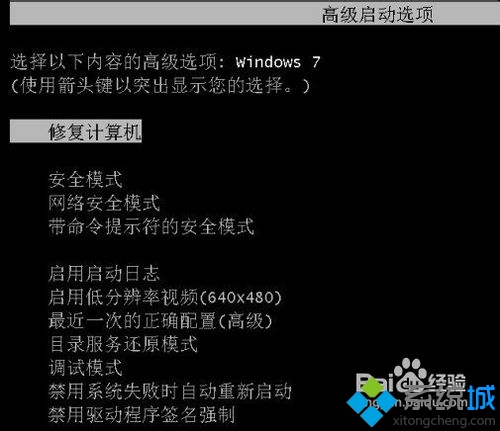
- 開機時連續點擊 F8 鍵(部份筆電為 F12、Esc),進入「進階開機選項」選單。
- 使用方向鍵選擇「修復您的電腦」(Repair Your Computer),按 Enter。
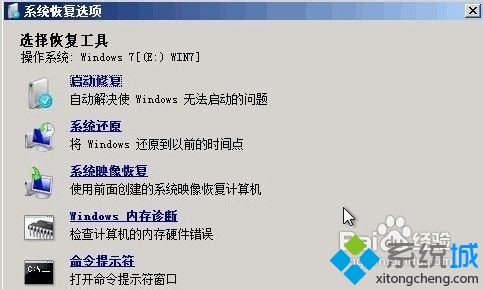
- 在「系統修復選項」視窗中,選擇「啟動修復」(Startup Repair),點擊「下一步」。
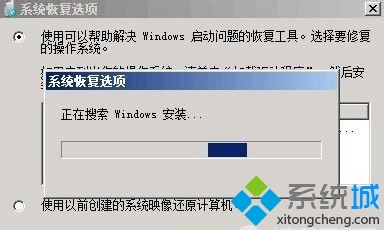
- 系統將自動掃描啟動問題並嘗試修復,過程可能需數分鐘,請勿中斷電源。
- 修復完成後,電腦會自動重啟,大多數情況下即可正常進入 Win7 桌面。
若「啟動修復」失敗怎麼辦?
- 在「系統修復選項」中嘗試「系統還原」,選擇問題發生前的還原點。
- 以管理員身份開啟「命令提示字元」,執行
bootrec /fixmbr、bootrec /fixboot、bootrec /rebuildbcd 重建啟動記錄。
- 使用 Win7 安裝光碟/USB 開機,選「修復電腦」→「命令提示字元」執行上述指令。
- 若硬碟有壞軌,建議先備份資料再考慮更換硬碟。
小結
Win7 內建的「啟動修復」是解決開機失敗的首選利器,操作簡單、成功率高。平時養成建立系統還原點、備份重要資料的習慣,關鍵時刻能救急。