Windows XP Windows 7 Windows 2003 Windows Vista Windows 綜合教學 Linux 系統教學
Windows 10 Windows 8 Windows 2008 Windows NT Windows Server 電腦軟體教學

Win7 系統盤(C 槽)突然爆滿?三大實戰清理法釋放空間

編輯:Win7 系統應用技巧

C槽空間不足示意圖

現象與成因

Win7 使用一段時間後,C 槽剩餘空間驟減、甚至紅條警告,常見原因包括:虛擬記憶體佔用大量空間、休眠檔案(hiberfil.sys)體積龐大、系統暫存檔與垃圾檔堆積、系統還原點佔用過多配額。針對不同成因,採取對應策略即可有效回收數十 GB 空間。

方法一:移動虛擬記憶體至非系統盤

Win7 預設將虛擬記憶體(pagefile.sys)置於 C 槽,大小通常等於實體記憶體容量(如 8GB RAM → 8GB pagefile)。將其移至資料盤(D/E 槽)可瞬間騰出大量空間。
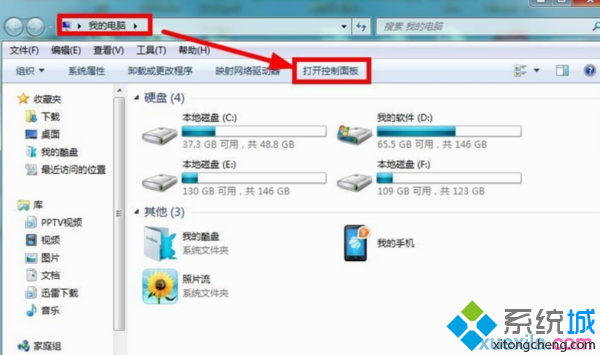
  1. 右鍵「電腦」→「屬性」→ 左側「進階系統設定」。
  2. 「進階」分頁 → 「效能」區塊點「設定」 → 再選「進階」分頁 → 「虛擬記憶體」點「變更」。
  3. 取消勾選「自動管理所有磁碟機的分頁檔大小」。
  4. 選取 C 槽 → 選「無分頁檔」→「設定」;再選取 D 槽(或其他非系統盤)→ 選「系統管理的大小」→「設定」。
  5. 確定所有視窗,重啟電腦生效。

虛擬記憶體設定介面

方法二:關閉休眠功能,刪除 hiberfil.sys

休眠會將記憶體內容完整寫入硬碟,產生與 RAM 等大的 hiberfil.sys(隱藏系統檔)。若不常用休眠,關閉它可立即回收相等於記憶體大小的空間(如 16GB RAM 即省 16GB)。

  1. 以管理員身份開啟「命令提示字元」。
  2. 輸入 powercfg -h off 按 Enter。
  3. C 槽根目錄下的 hiberfil.sys 將自動消失,空間即時釋放。

需時啟用時,執行 powercfg -h on 即可恢復。

方法三:深度磁碟清理 + 刪除舊還原點

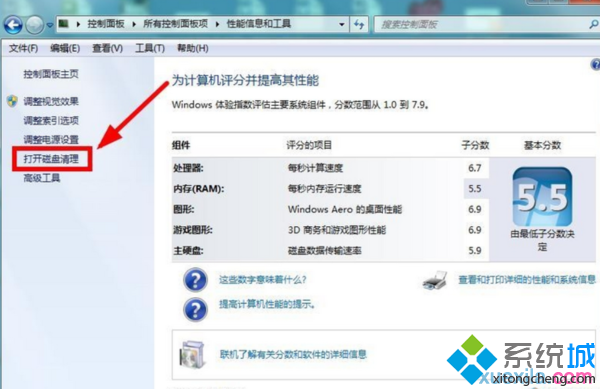
Win7 內建「磁碟清理」可清除暫存檔、下載資料夾、回收站、系統錯誤報告等雜項;進階選項更可刪除除最新以外的所有系統還原點,往往能省下數 GB 空間。
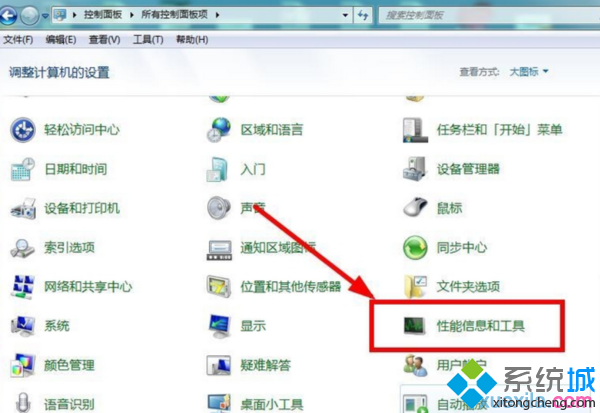
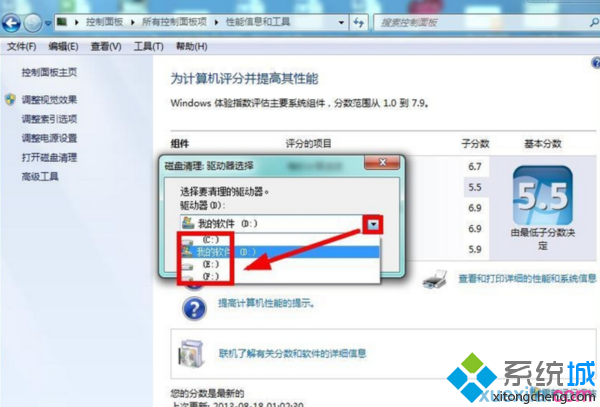
  1. 「電腦」→ 右鍵 C 槽 → 「屬性」 → 「一般」分頁 → 「磁碟清理」。
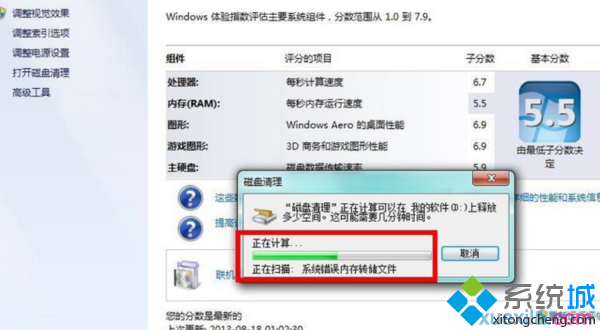
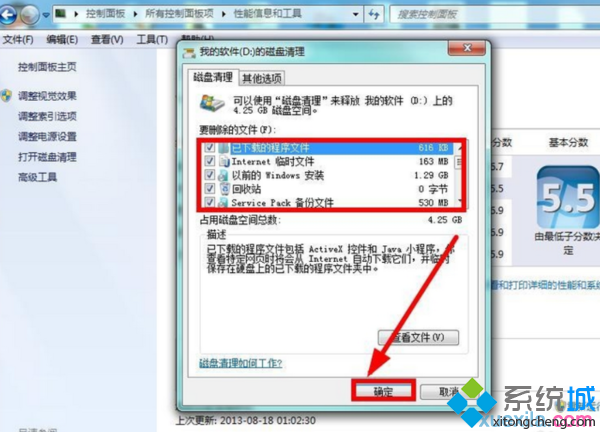
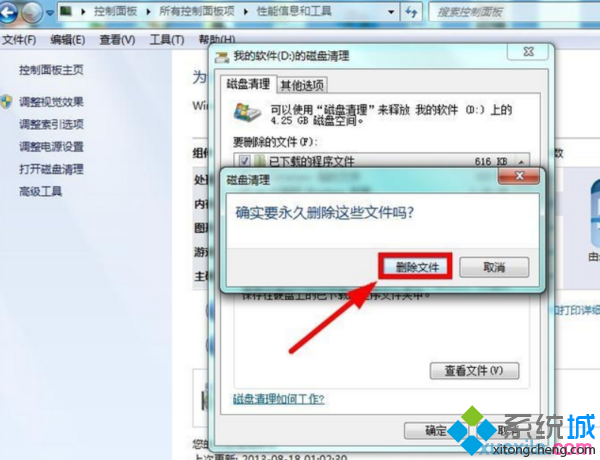
  2. 掃描完成後,勾選所有要刪除的項目(建議全選),確定執行。
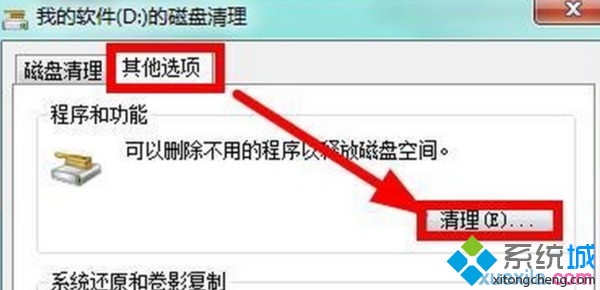
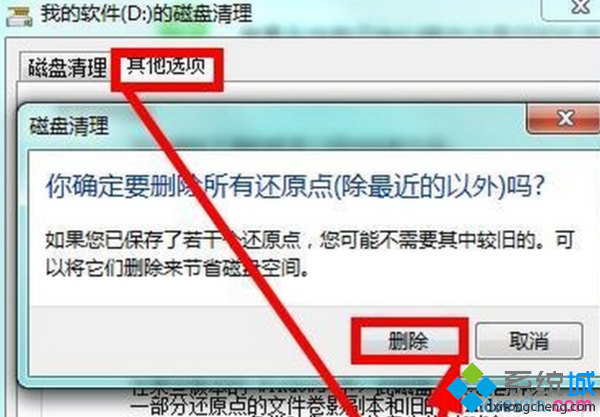
  3. 再次開啟磁碟清理 → 點擊「清理系統檔案」 → 切換「其他選項」分頁 → 「系統還原與影子複製」區塊點「清理」→ 確認刪除舊還原點。

磁碟清理介面
掃描垃圾檔
選擇清理磁碟
掃描進度
全選清理項目
刪除確認
其他選項清理還原點
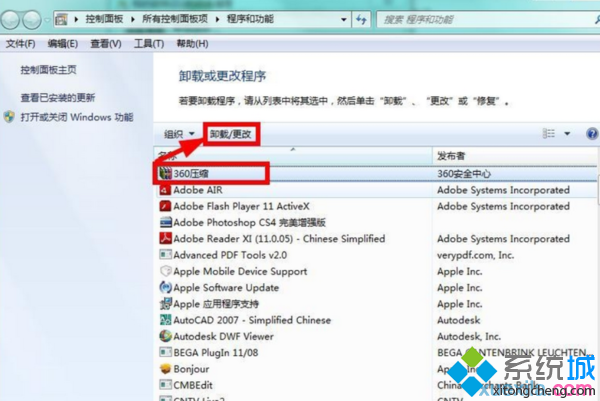
卸載不需程式
刪除還原點確認

避坑提醒

  • 移動虛擬記憶體前,建議先備份重要資料;操作失誤可能導致系統無法開機。
  • 關閉休眠後,筆電合上蓋僅能進入「睡眠」(耗電),斷電將遺失未存檔工作。
  • 刪除還原點後無法復原至該時間點,請確認系統穩定後再執行。

小結

「移虛擬記憶體、關休眠、深度清理」三管齊下,Win7 C 槽爆滿問題通常能徹底解決。養成定期清理暫存檔、將大型軟體安裝至非系統盤的習慣,能從根本上預防空間不足。

Copyright © Windows教程網 All Rights Reserved