Win7 開機卡 Logo、黑屏、藍畫面、重開機循環、提示檔案遺失/損壞,無法進入桌面。提供「啟動修復」自動診斷與「最後一次正確配置」回滾驅動/登錄兩大原生搶救方案。
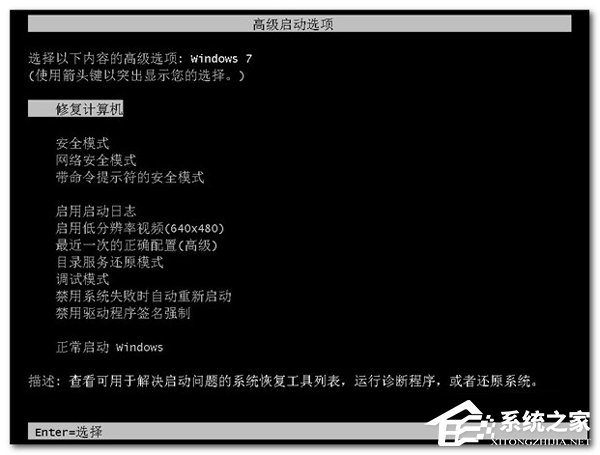
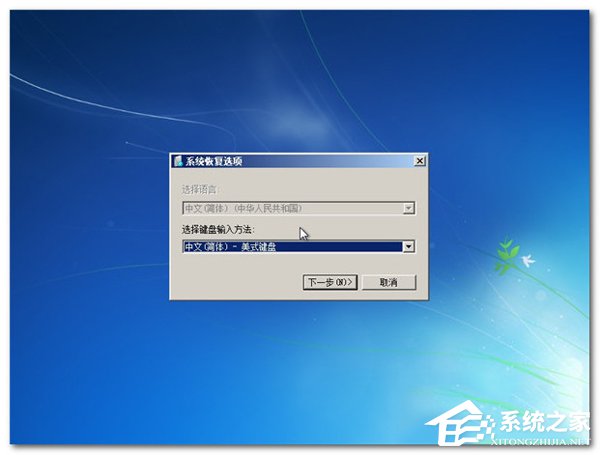
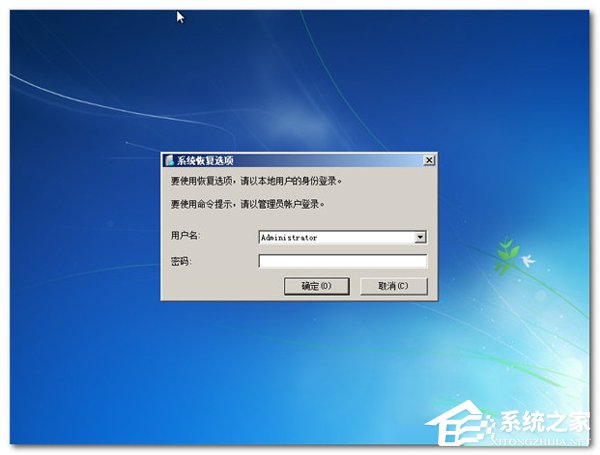
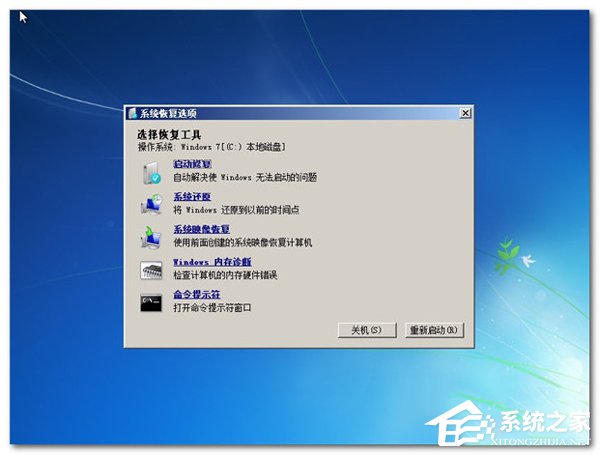
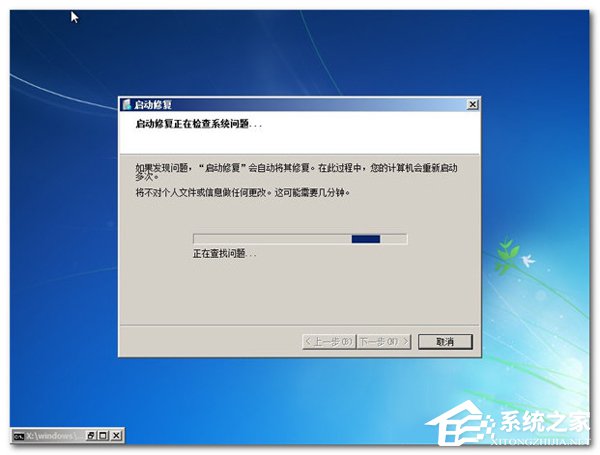
HKLM\SYSTEM\CurrentControlSet (備份於 LastKnownGood) 與驅動程式狀態。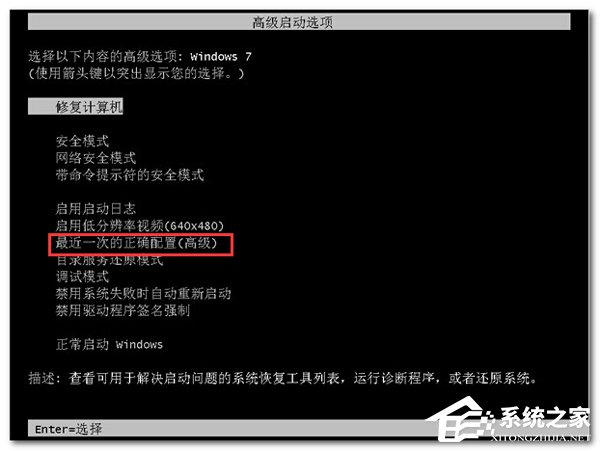
| 工具/模式 | 適用場景 | 操作入口 |
|---|---|---|
| 安全模式 | 驅動衝突/第三方服務導致崩潰 | F8 → 安全模式 / 帶網路安全模式 |
| 命令提示字元 (復原環境) | BCD 重建、SFC 掃描、磁碟修復、註冊表編輯 | 修復電腦 → 命令提示字元 |
| 系統映像恢復 | 有完整系統映像備份 | 修復電腦 → 系統映像恢復 |
| WinPE/U盤啟動 | 系統嚴重損壞、需備份資料、離線修復 | 外部啟動媒體 |
| 記憶體診斷 | 懷疑記憶體硬體故障導致隨機崩潰 | 修復電腦 → Windows 記憶體診斷 |
bootrec /scanos
bootrec /rebuildbcd
bootrec /fixmbr
bootrec /fixboot
sfc /scannow /offbootdir=C:\ /offwindir=C:\Windows
chkdsk C: /f /r
優先嘗試「啟動修復」與「最後正確配置」,解決 80% 開機失敗。無效則進入復原環境命令列或 WinPE 深度搶救。
Win7 怎麼恢復捷徑小箭頭?刪除註冊表 IsShortcut 值即可找回
Win7 印表機圖示變成「USB Printer」?啟動 Print Spooler 服務即可恢復
Win7 格式化 C 槽指令:format c: 使用說明與風險提醒
Win7 有線/無線網路優先順序設定:調整 TCP/IP 跃點數讓指定網卡優先連線
Win7 誤刪 TCP/IP 協定如何重新安裝?網路介面卡內容「安裝」→「從磁碟」指定 inf 路徑
Win7 藍畫面 0x0000001E 解決:記憶體/軟體衝突、安全模式驗證、乾淨啟動、硬體清潔散熱、驅動更新、BIOS 恢復預設
Win7 VPN 連線錯誤 809?註冊表刪除 ProhibitIpSec 或新增 AssumeUDPEncapsulationContextOnSendRule 修復