Windows XP Windows 7 Windows 2003 Windows Vista Windows 綜合教學 Linux 系統教學
Windows 10 Windows 8 Windows 2008 Windows NT Windows Server 電腦軟體教學

Win7 安裝網卡驅動標準流程:裝置管理器手動指定驅動路徑

編輯:Win7 系統應用技巧

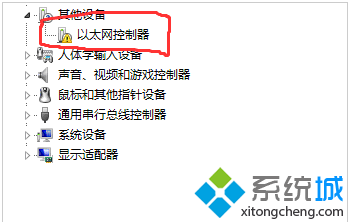
Win7 重灌後無網路、裝置管理器「網路介面卡」分類為空、「其他裝置」出現「乙太網路控制器」黃色驚嘆號。標準手動安裝網卡驅動流程如下。

確認硬體 ID 獲取精確驅動

  1. 裝置管理器 →「其他裝置」→ 右鍵「乙太網路控制器」→「內容」→「詳細資料」頁籤。
  2. 屬性選擇 「硬體 ID」 → 記下首行值,格式如 PCI\VEN_10EC&DEV_8168&SUBSYS_...。
  3. VEN_XXXX = 廠商代碼 (10EC=Realtek, 8086=Intel, 10DE=NVIDIA, 14E4=Broadcom),DEV_XXXX = 晶片型號。
  4. 搜尋「VEN_XXXX DEV_XXXX 驅動」或至廠商官網下載對應驅動。

手動安裝步驟

  1. 下載驅動壓縮包 → 解壓至資料夾 (確認含 .inf、.cat、.sys 檔案)。
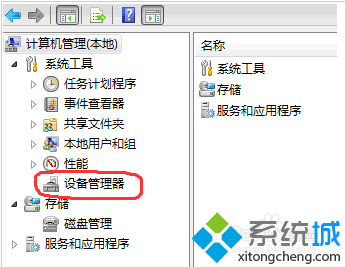
  2. 右鍵「電腦」→「管理」→「裝置管理員」。
  3. 「其他裝置」→ 右鍵「乙太網路控制器」→「更新驅動程式軟體」。
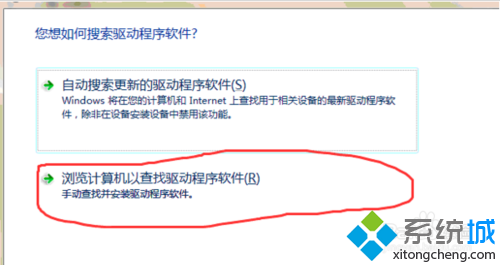
  4. 選擇 「瀏覽電腦尋找驅動程式軟體」 → 「瀏覽」→ 選擇解壓驅動資料夾 → 下一步。
  5. 等待安裝完成 → 「Windows 已成功更新驅動程式軟體」 → 關閉。
  6. 裝置管理器中裝置自動移至「網路介面卡」分類,顯示正確名稱 (如 Realtek PCIe GBE Family Controller),無驚嘆號。

常見網卡晶片對應廠商驅動下載頁

晶片廠商常見 DEV_ID驅動下載官網
Realtek8168, 8111, 8125, 8169realtek.com/tw/downloads
Intel82574, 82579, I217, I219, E1000downloadcenter.intel.com
Broadcom57xx, 577xxbroadcom.com/support
Qualcomm AtherosAR81xx, QCA817xqca.qualcomm.com (現屬 Qualcomm)

無網環境下驅動傳輸技巧

  • 另一台有網電腦 → 下載驅動 → 複製至 USB 隨身碟 → 移至目標電腦安裝。
  • 使用「驅動精靈/駿易」離線版驅動包 (含數萬驅動,體積 5-10GB),解壓後按硬體 ID 搜尋對應資料夾。
  • Win7 安裝光碟 \sources\drivers 目錄含基礎驅動,可嘗試指定此路徑安裝。

硬體 ID 精確匹配 + 官方驅動 + 裝置管理器手動指定路徑,Win7 網卡驅動安裝百發百中。

Copyright © Windows教程網 All Rights Reserved