Windows XP Windows 7 Windows 2003 Windows Vista Windows 綜合教學 Linux 系統教學
Windows 10 Windows 8 Windows 2008 Windows NT Windows Server 電腦軟體教學

Win7 修改「我的文件」預設路徑至 E 槽:註冊表 Shell Folders 鍵值變更法

編輯:Win7 系統應用技巧

Win7 「我的文件」(`Personal`)、我的音樂/圖片/影片等 Shell 資料夾預設在 `C:\Users\用戶名\Documents`。透過註冊表修改 `Shell Folders` 鍵值,可將其重新導向至 `E:\MyDocuments` 等非系統盤,**不移動現有檔案**,僅改變新建/預設路徑。若需同時移動現有檔案,請改用「內容 → 位置 → 移動」法。

註冊表修改法(僅改預設路徑)

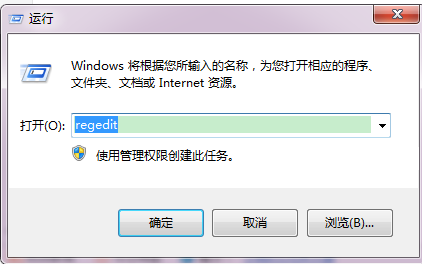
  1. Win+R → regedit → Enter。
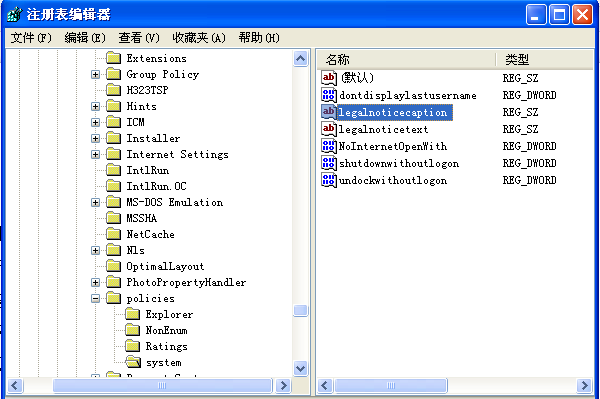
  2. 展開至:
    HKEY_CURRENT_USER\Software\Microsoft\Windows\CurrentVersion\Explorer\Shell Folders
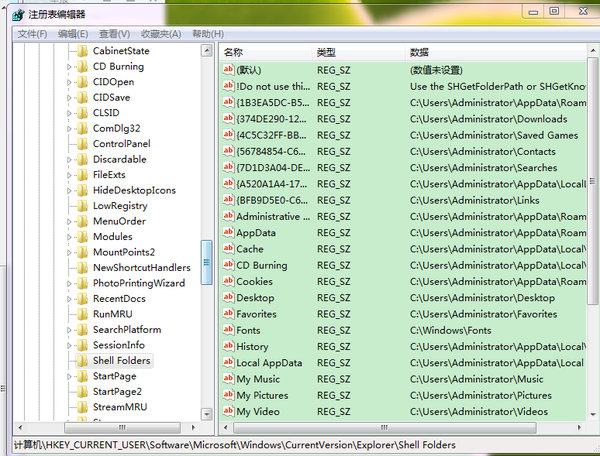
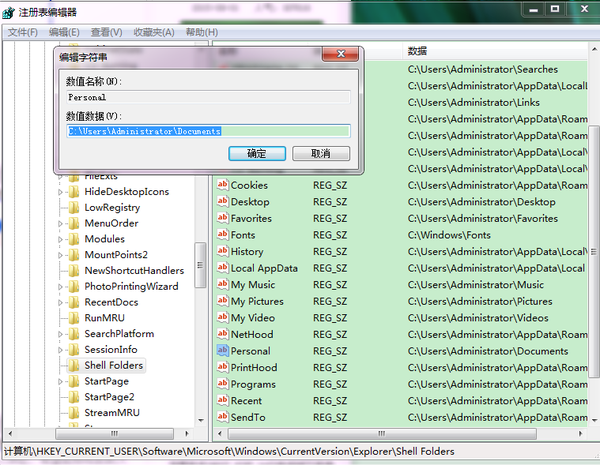
  3. 雙擊以下鍵值,修改「數值資料」為目標路徑(如 `E:\MyDocuments`):
    • `Personal`(我的文件)
    • `My Music`(我的音樂)
    • `My Pictures`(我的圖片)
    • `My Video`(我的影片)
    • `Desktop`(桌面)
    • `Favorites`(收藏夾)
  4. 登出/重開機生效。新建文件預設儲存位置即為新路徑。

⚠ 重要提醒

  • 此法**不會自動移動現有檔案**,舊路徑檔案保持原樣。
  • 部分程式讀取 `User Shell Folders`(同層級下一個分支)而非 `Shell Folders`,**建議同步修改兩處**。
  • 標準、可逆、支援移動現有檔案的方法:**右鍵資料夾 → 「內容」→「位置」→「移動」**,系統會詢問是否移動現有檔案,選「是」最完整。

同步修改 User Shell Folders(建議)

同層級展開:
HKEY_CURRENT_USER\Software\Microsoft\Windows\CurrentVersion\Explorer\User Shell Folders
同樣修改對應鍵值(`Personal` 等),數值資料可用擴展字串(`%USERPROFILE%\Documents`)或絕對路徑。

💡 企業環境可透過群組原則「使用者設定 → Windows 設定 → 資料夾重新導向」集中管理,支援離線檔案、權限控制。

Copyright © Windows教程網 All Rights Reserved