Windows XP Windows 7 Windows 2003 Windows Vista Windows 綜合教學 Linux 系統教學
Windows 10 Windows 8 Windows 2008 Windows NT Windows Server 電腦軟體教學

開機跳出「選擇作業系統」選單怎麼關閉?Windows 多重開機選單管理教學

編輯:Win7 系統應用技巧

開機時螢幕停在「選擇作業系統」畫面,倒數幾秒才進桌面,甚至要按 Enter 才能繼續。這通常是因為系統偵測到多個 Windows 安裝、或殘留舊版開機項目。本文教你三種方法隱藏或移除選單,恢復秒開機體驗。

情況一:只有一套 Windows,但仍出現選單

常見於:重灌系統時未格式化整顆硬碟、複製舊系統備份、使用一鍵還原軟體(如 Ghost、一鍵備份王)。

方法 1:系統設定隱藏選單(最快、最安全)

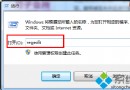
  1. 按 Win + R 輸入 msconfig →「開機」標籤。
  2. 確認只有目前使用的 Windows 被設為「預設」,其他項目若無用,直接選中 →「刪除」。
  3. 將「逾時」改為 0 秒(或取消勾選「逾時」),按「確定」→ 重新啟動。

這樣開機就會直接進入預設系統,不再停留等待。

方法 2:命令列移除殘留開機項(徹底)

  1. 以系統管理員身分開啟「命令提示字元」或 PowerShell。
  2. 輸入 bcdedit 查看所有開機項目,找出不需要的 identifier(長串 GUID)。
  3. 刪除指令:bcdedit /delete {GUID}(含大括號)。
  4. 設定預設:bcdedit /default {current}。
  5. 關閉選單顯示:bcdedit /set {bootmgr} displaybootmenu no。

情況二:確實安裝雙系統(Windows 10 + 11 / Windows + Linux)

若你需要保留多系統,但不想每次等倒數:

  • 在 msconfig →「開機」→ 將「逾時」設為 3 秒,夠你切換又不拖慢開機。
  • 或安裝第三方開機管理器(如 rEFInd、Ventoy、Grub2Win),介面美觀、支援滑鼠/觸控、可自訂圖示與倒數樣式。

情況三:Windows 10/11 更新後強制顯示選單

大版本更新(如 22H2 → 23H2)有時會重置開機管理器設定。執行一次方法 1 的「逾時設 0」即可恢復。

進階:修復損壞的開機管理器

若上述方法無效,或開機報錯 0xc000000f、Bootmgr is missing:

  1. 準備 Windows 安裝 USB(官方 Media Creation Tool 製作)。
  2. USB 開機 →「修復電腦」→「疑難排解」→「進階選項」→「啟動修復」。
  3. 若修復失敗,進「命令提示字元」輸入:
bootrec /fixmbr
bootrec /fixboot
bootrec /rebuildbcd

依序執行,重新建立 BCD 開機配置資料,通常能解決開機異常。

避坑提醒

  • 不要在 msconfig 隨意勾選「安全開機」選項,會導致下次開機卡在安全模式無法退出。
  • 刪除開機項前請三思,誤刪唯一系統項目會導致無法開機,需用安裝媒體修復。
  • 雙系統建議安裝在不同實體硬碟,避免 Windows 更新覆寫 Linux Grub 或反之。

小結: 多數「開機跳選單」只是逾時設定或殘留項目惹的禍,msconfig 改逾時為 0 秒、刪除無用項,30 秒搞定。若涉及 BCD 損壞,bootrec 三連發是標準急救包。動手前記得備份重要資料,穩重操作最安心。

Copyright © Windows教程網 All Rights Reserved