Windows XP Windows 7 Windows 2003 Windows Vista Windows 綜合教學 Linux 系統教學
Windows 10 Windows 8 Windows 2008 Windows NT Windows Server 電腦軟體教學

Win7 實現 3D 桌面:內建 DWM 切換器與 BumpTop 軟體體驗

編輯:Win7 系統應用技巧

Win7 內建 DWM (Desktop Window Manager) 支援 3D 視窗切換效果,透過建立捷徑呼叫 `DwmApi #105` 即可啟動「3D Flip」切換器。若想要更豐富的 3D 桌面體驗 (圖示堆疊、物理拋擲、牆面貼紙),可安裝 BumpTop (現已停止更新,但仍可在 Win7 運行)。

方法一:Win7 內建 3D 視窗切換器 (免安裝)

  1. 桌面空白處右鍵 → 「新增」→「捷徑」
  2. 位置輸入:C:\Windows\system32\rundll32.exe DwmApi #105
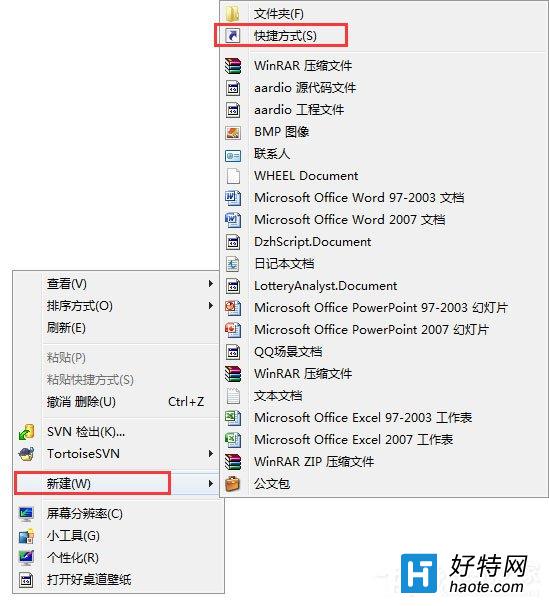
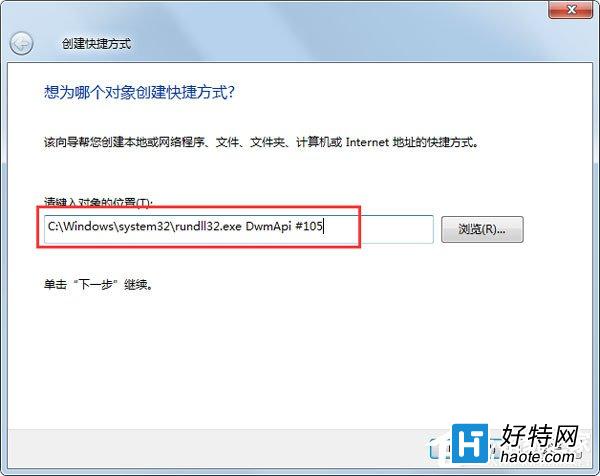
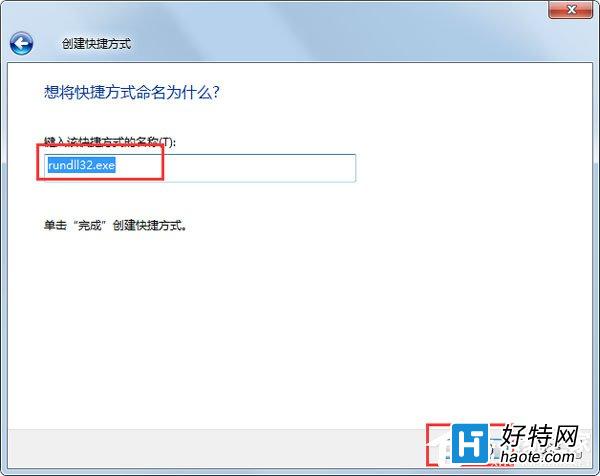
  3. 名稱輸入:「3D 視窗切換」→ 完成
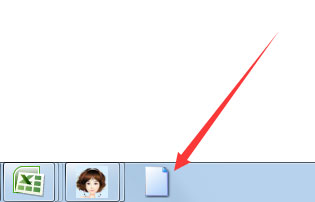
  4. 將捷徑拖曳到工作列快速啟動區
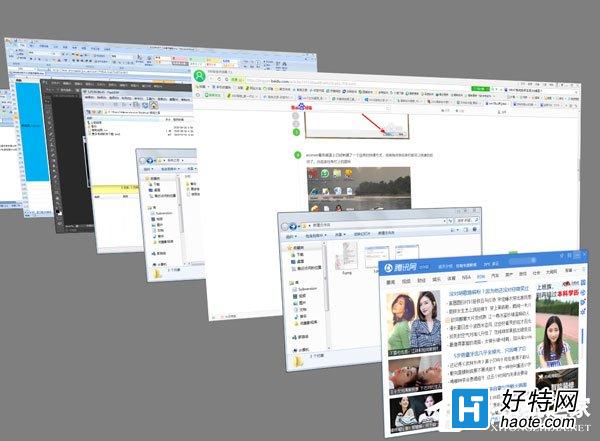
  5. 點擊工作列圖示即啟動 3D Flip 效果 (類似 `Win`+`Tab` 但為舊版立體翻轉)
  6. 新增捷徑 輸入指令 命名捷徑 工作列捷徑 3D Flip 效果

補充: `Win`+`Tab` 預設為 Aero Flip 3D (需開啟 Aero 主題);上述捷徑呼叫的是較舊的 `DwmApi #105` 介面,效果類似但不需按住鍵盤。
方法二:BumpTop 3D 桌面 (第三方軟體)

  1. 下載 BumpTop 安裝程式 (官網已關閉,可搜尋 "BumpTop 2.5 setup" 從可信來源獲取)
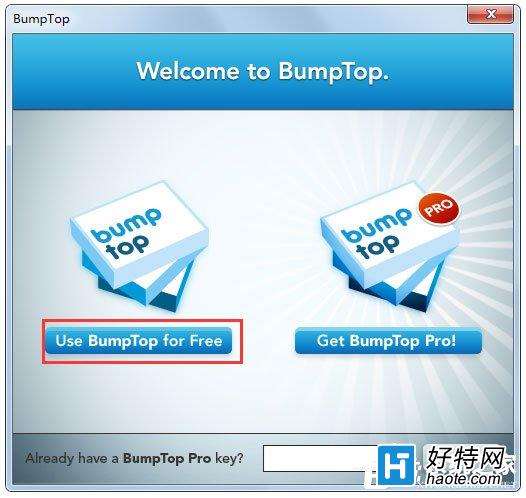
  2. 安裝並啟動,選擇「Use BumpTop for free」
  3. 工作列出現 BumpTop 圖示,點擊進入 3D 桌面模式
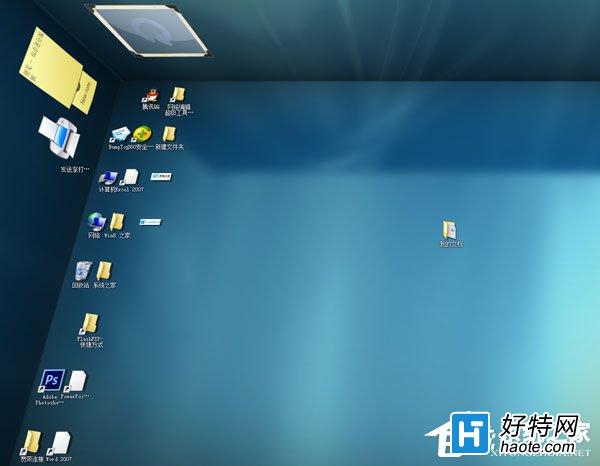
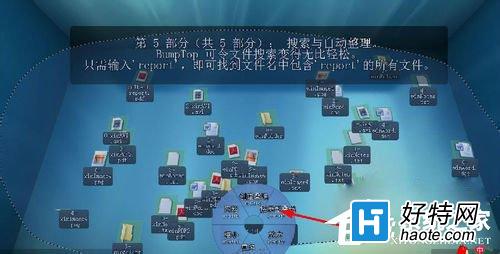
  4. 桌面圖示會以物理模擬方式堆疊、滑動、拋擲
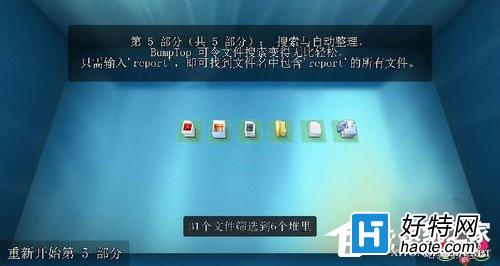
  5. 框選多個圖示 → 彈出圓形選單 → 選「按類別堆疊」/「按名稱排序」/「網格對齊」
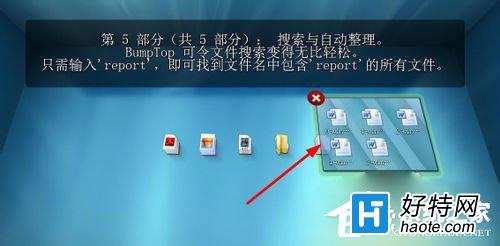
  6. 雙擊堆疊展開檢視
  7. BumpTop 免費授權 啟動 BumpTop 3D 桌面圖示 圓形選單堆疊 分類堆疊結果 展開堆疊

BumpTop 特色與限制

  • ✅ 物理引擎模擬:圖示可拋擲、碰撞、堆疊、貼在牆面
  • ✅ 多面牆面:雙擊邊緣切換牆面 (類似多虛擬桌面)
  • ✅ 搜尋/篩選/標籤整理
  • ❌ 開發已停止 (Google 2010 收購後整合至 Chrome OS,Windows 版不再更新)
  • ❌ 相容性:Win7 可運行,Win10/11 可能有 DWM 衝突、記憶體洩漏
  • ❌ 效能需求:較佔 CPU/GPU,舊筆電可能卡頓

現代替代方案

  • Win10/11 內建 工作檢視 (`Win`+`Tab`) + 虛擬桌面 (`Win`+`Ctrl`+`D`)
  • 第三方:Stardock Fences (桌面圖示分區整理)、Dexpot (虛擬桌面 + 3D 切換特效)、3D Desktop (OpenGL 3D 切換器)
Copyright © Windows教程網 All Rights Reserved