IE 瀏覽器出現網頁打不開、圖片不顯示、版面錯位、腳本錯誤等問題,多半是附加元件衝突、設定被惡意軟體修改、或快取損毀。Win7 IE 內建「重設」與「還原進階設定」兩層修復機制,可解決 90% 以上問題。
方法一:IE 重設 (保留我的最愛、密碼可選)
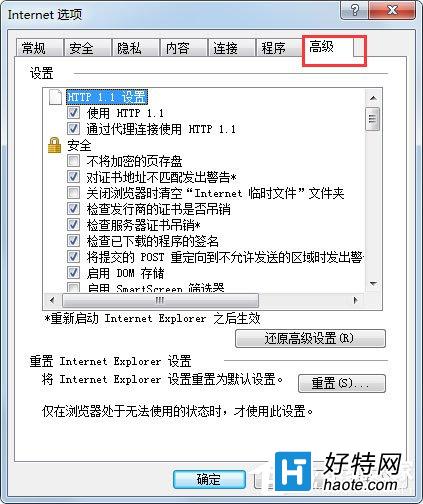
- 開啟 IE → 齒輪圖示/「工具」→「網際網路選項」
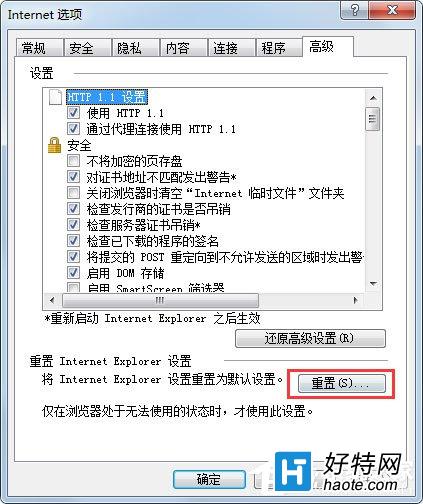
- 「進階」標籤 → 底部點擊 重設
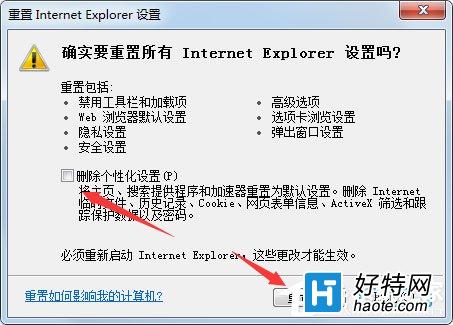
- 勾選 刪除個人設定 (含密碼、表單資料、暫存檔、Cookie、歷史記錄) → 徹底修復建議勾選
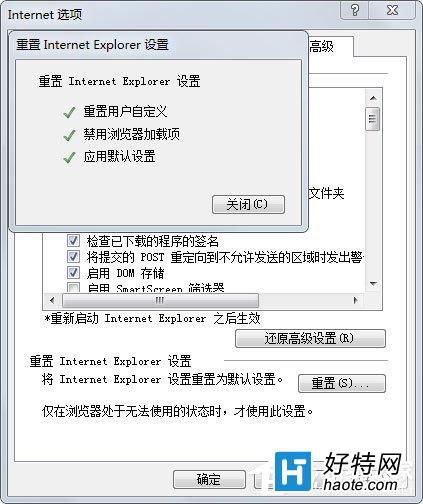
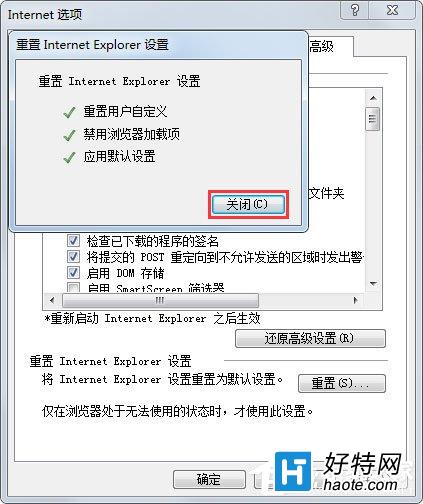
- 點擊 重設 → 等待完成 → 「關閉」
- 重新啟動 IE 生效
方法二:還原進階設定 (相當於 IE 重裝)
若方法一無效,問題可能在深層註冊表/系統檔案:
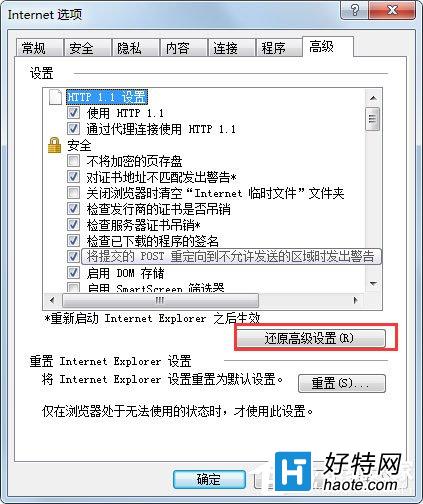
- 同樣進入「網際網路選項」→「進階」標籤
- 點擊底部 還原進階設定
- 再次點擊 重設 (建議勾選刪除個人設定)
- 重開機
修復項目對照表
| 項目 | 重設 | 還原進階設定 + 重設 |
|---|
| 首頁、搜尋提供者 | ✅ 重設 | ✅ 重設 |
| 安全性區域/隱私設定 | ✅ 重設 | ✅ 重設 |
| 進階標籤所有設定 | ✅ 重設 | ✅ 重設 |
| 附加元件 (工具列/擴充) | ❌ 停用不移除 | ✅ 移除 (含註冊表) |
| ActiveX 控制項 | ❌ 保留 | ✅ 移除 |
| 系統層級註冊表鍵值 | ❌ 不動 | ✅ 修復 |
進階修復:系統檔案與註冊表
- 管理員 CMD:`sfc /scannow` 修復 IE 核心系統檔 (`mshtml.dll`, `ieframe.dll`, `urlmon.dll` 等)
- 重新註冊 IE 核心 DLL:
`for %f in (%windir%\system32\*.dll) do regsvr32 /s %f` (需管理員權限、耗時較久)
- 註冊表修復:匯入預設 IE 註冊表設定 (可從正常同版本電腦匯出 `HKCU\Software\Microsoft\Internet Explorer`、`HKLM\SOFTWARE\Microsoft\Internet Explorer` 導入)
重要提醒 ⚠️
- Win7 內建 IE11 於 2022/06/15 正式停止支援,不再接收安全性更新
- 強烈建議遷移至 Microsoft Edge (Chromium)、Chrome、Firefox 等現代瀏覽器
- 若必須使用 IE 相容舊系統,請使用 Edge IE 模式 (設定 → 預設瀏覽器 → 允許以 IE 模式重新載入網站)