螢幕畫面閃爍、眼睛疲勞、或新購高重整率螢幕 (120Hz/144Hz/165Hz) 想發揮效能,需在 Win7 正確設定螢幕重新整理率。錯誤設定可能導致黑畫面、超出範圍、或無法發揮螢幕規格。
設定步驟
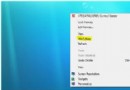
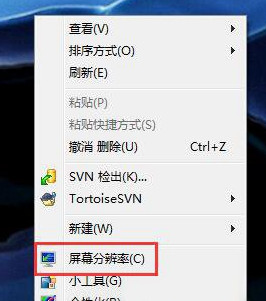
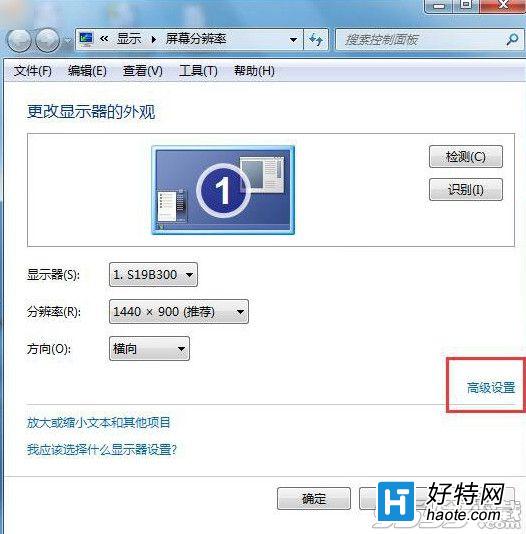
- 桌面空白處右鍵 → 選擇 螢幕解析度
- 點擊 進階設定
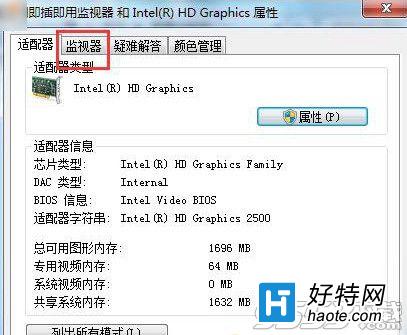
- 切換到 監視器 標籤
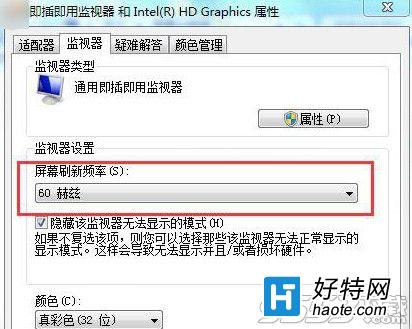
- 在「螢幕重新整理頻率」下拉選單選擇目標數值 (如 60, 75, 120, 144, 165 Hertz)
- 點擊 確定 → 系統套用並詢問「保留變更」→ 確認畫面正常後點「是」
關鍵注意事項
- 顯示卡/顯示輸出埠支援度: HDMI 1.4 最高 1080p@144Hz / 4K@30Hz;HDMI 2.0 以上支援 4K@60Hz+;DisplayPort 1.2+ 完整支援高解析度高重整率;DVI-D 雙通道支援 1080p@144Hz;VGA 不支援超過 60-75Hz
- 螢幕原生規格: 僅能選擇螢幕 EDID 回報支援的重整率,強制選擇不支援值會導致「超出範圍」黑畫面 15 秒自動復原
- 顯示卡驅動: 必須安裝廠商最新驅動 (NVIDIA/AMD/Intel 官網),Windows Update 版驅動常缺乏自訂解析度/重整率功能
- 筆電內建螢幕: 通常鎖定 60Hz (部分電競筆電 120Hz/144Hz/240Hz/300Hz 可調),外接螢幕獨立設定
- 多螢幕: 各螢幕獨立設定重整率,延伸模式下互不干擾;複製模式下受限於最低規格螢幕
常見問題排除
| 現象 | 原因 | 解決 |
|---|
| 下拉選單只有 60Hz | 線材/埠位限制、驅動未正確安裝、螢幕僅支援 60Hz | 換 DP/HDMI 2.0+ 線、更新顯卡驅動、確認螢幕規格 |
| 選高重整率後黑畫面 | 超出螢幕/傳輸頻寬範圍 | 等待 15 秒自動復原、進安全模式改回 60Hz |
| 遊戲仍鎖 60FPS | 遊戲內設定/垂直同步/顯示卡控制面板覆蓋 | 遊戲設定解鎖幀率、關閉 V-Sync、NVIDIA/AMD 控制台設「應用程式控制」 |
| 桌面游標拖影/撕裂 | 重整率與內容幀率不同步 | 開啟 G-Sync/FreeSync (螢幕支援時)、或鎖定遊戲幀率等於重整率 |
快速驗證
- 網站測試:TestUFO (瀏覽器即時顯示當前重整率、拖影測試)
- NVIDIA 控制台 → 「變更解析度」→ 重新整理率下拉確認
- AMD Radeon 設定 → 「顯示」→ 「重新整理率」