Windows XP Windows 7 Windows 2003 Windows Vista Windows 綜合教學 Linux 系統教學
Windows 10 Windows 8 Windows 2008 Windows NT Windows Server 電腦軟體教學

Win7 設定與校正遊戲手柄/搖桿完整圖文教學

編輯:Win7 系統應用技巧

連接與驅動

  1. USB 手柄插入電腦 (建議直插主機板背部 USB 2.0/3.0 口,避免前置面板/延長線供電不足)。
  2. 等待 Windows 自動安裝驅動 (右下角提示「裝置準備就緒」)。
    Xbox 360/One 手柄需安裝官方驅動 (Win7 不內建),或使用通用驅動 (如 `Xbox 360 Controller Driver`)。

進入設定介面

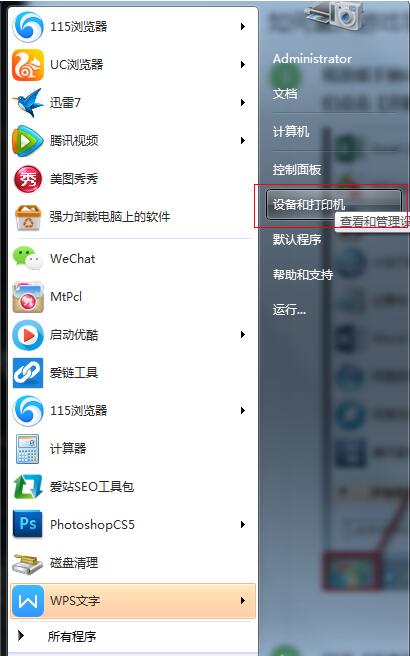
  1. 控制台 → 「硬體和音效」 → 「裝置和印表機」。
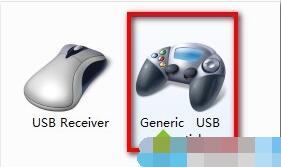
  2. 找到手柄圖示 (通常命名為「USB Gamepad」、「Xbox 360 Controller」、「Wireless Controller」等)。
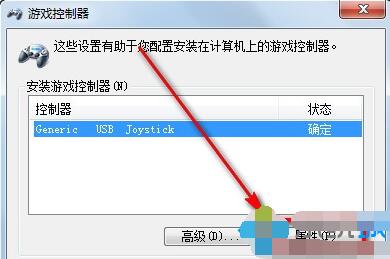
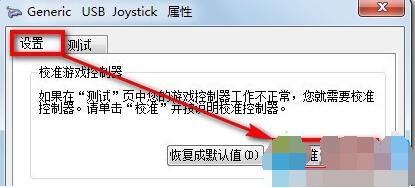
  3. 右鍵手柄圖示 → 「遊戲控制器設定」 / 「屬性」 → 「屬性」按鈕。

測試功能

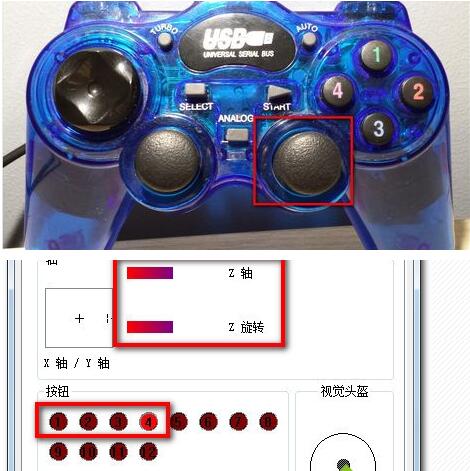
  1. 「測試」標籤:
    搖動左搖桿 (X/Y 軸) 觀察十字光標移動是否流暢、歸中準確。
    按壓所有按鈕 (A/B/X/Y/LB/RB/LT/RT/Back/Start/左/右搖桿按下/十字鍵) 觀察對應編號高亮。
    **所有鍵位必須逐一測試**,避免遊戲中發現某鍵失效。

校正 (Calibration) - 解決漂移/歸中不準/範圍不足

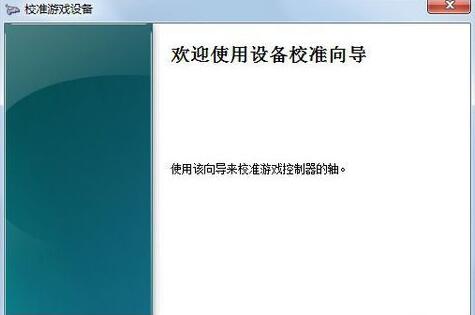
  1. 「設定」標籤 → 點擊 **「校正」** → 進入「裝置校正精靈」 → 「下一步」。
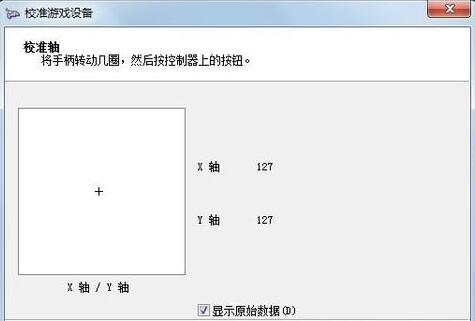
  2. 校正軸 (X/Y/Z 旋轉):**
    依提示將左搖桿**全方位大角度旋轉數圈**,再靜置置中 → 系統記錄物理極限與中心點。
    同樣操作右搖桿 (Z 軸/旋轉)。
  3. 校正 Z 軸 (LT/RT 扳機):**
    依提示**全程按下並釋放 LT/RT 扳機** 數次,系統記錄扳機行程範圍。
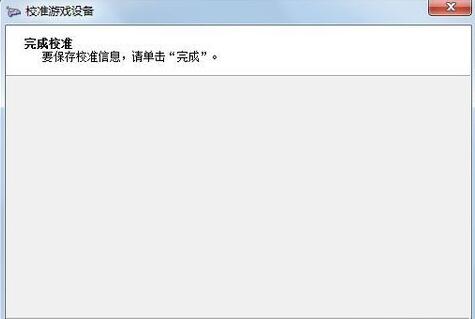
  4. 完成精靈 → 「完成」,校正資料寫入註冊表/驅動,即時生效。

進階:第三方工具更強大

  • XInput 測試工具 / Gamepad Tester (網頁版):即時顯示原始數值、死區、震動測試。
  • reWASD / AntiMicroX / JoyToKey:鍵盤滑鼠映射、宏、曲線調整、死區自訂、多手柄管理。
  • Steam 大畫面模式:內建強大手柄設定 (按鍵綁定、陀螺儀、觸控板、啟動器),非 Steam 遊戲加入庫也可套用。

常見問題

  • **震動不工作:** 確認手柄支援震動、驅動正確、遊戲內開啟震動選項、電源供電充足 (USB 2.0 500mA 可能不足雙馬達)。
  • **無線手柄斷連:** 更新藍牙/2.4G 接收器驅動、避免 USB 3.0 干擾 2.4G、更換電池/充電。
  • **按鍵重複/卡鍵:** 校正死區、清理按鍵缝隙灰塵、更換微動開關/導電膠。
Copyright © Windows教程網 All Rights Reserved