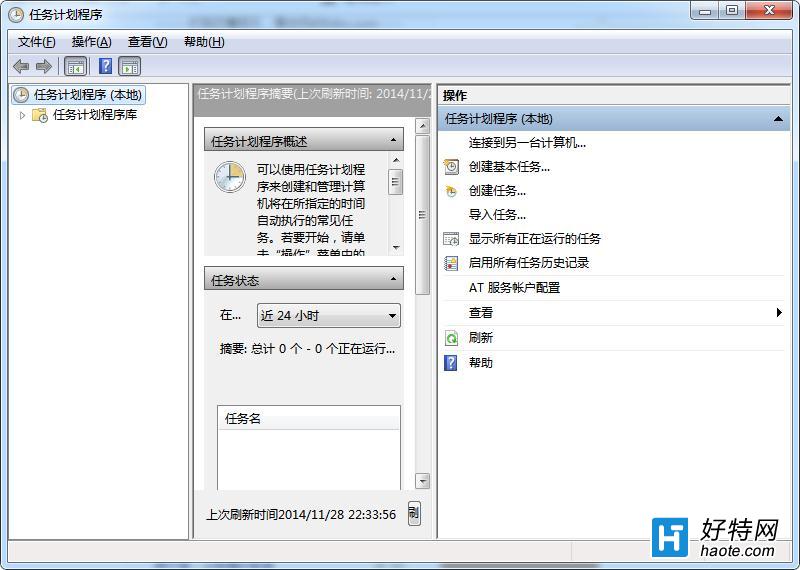
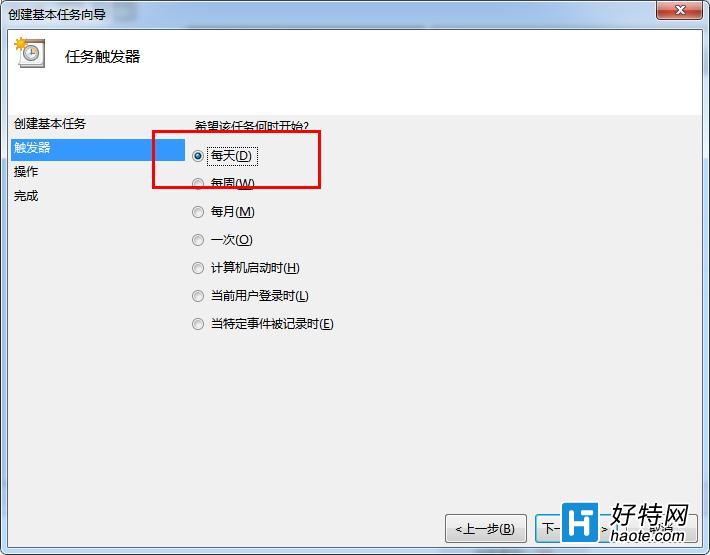
想讓電腦定時執行備份、關機、腳本、程式?Win7 內建「工作排程器」功能強大、零安裝、支援觸發條件豐富 (時間、事件、登入、閒置等)。本文手把手教你建立基本任務,從開啟工具到設定觸發、動作、完成。
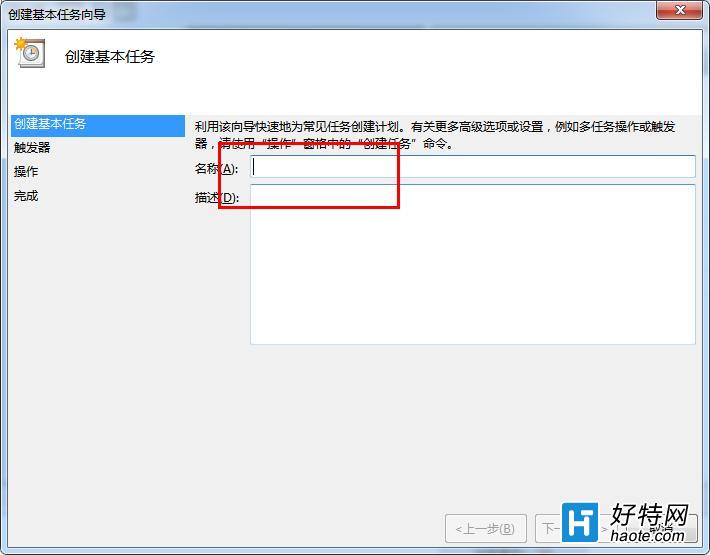
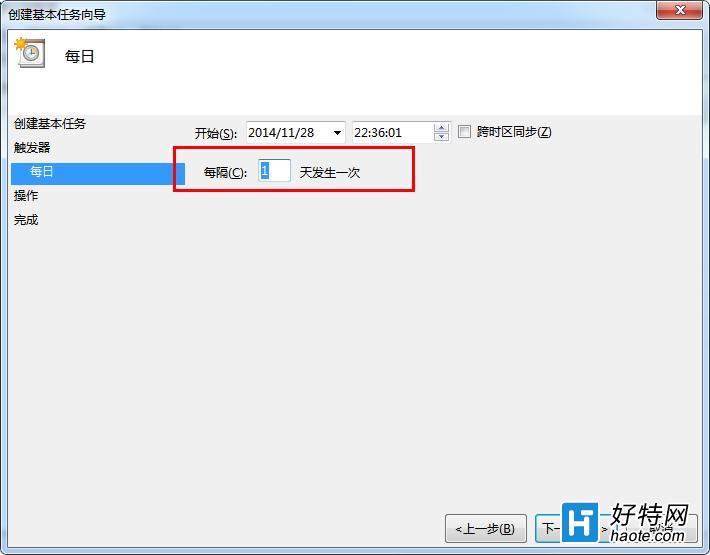
工作排程器 / taskschd.msc → Enter 開啟。C:\Scripts\backup.bat、C:\Windows\System32\shutdown.exe)。-s -t 0 關機、/backup 自訂參數)。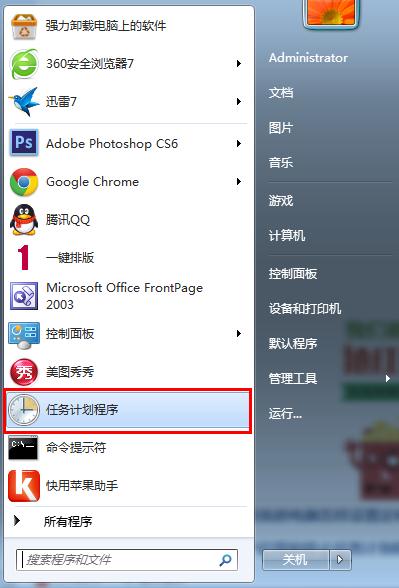
| 任務 | 程式/腳本 | 引數 | 觸發 |
|---|---|---|---|
| 定時關機 | C:\Windows\System32\shutdown.exe | -s -f -t 0 | 每日 23:00 |
| 定時重開機 | C:\Windows\System32\shutdown.exe | -r -f -t 0 | 每週日 03:00 |
| 備份腳本 | C:\Scripts\backup.bat | (腳本內參數) | 每日 02:00 |
| 清理暫存檔 | C:\Windows\System32\cleanmgr.exe | /sagerun:1 | 登入時 |
| 同步時間 | C:\Windows\System32\w32tm.exe | /resync | 每週一次 |
Win7 工作排程器「建立基本任務」嚮導,7 步驟完成定時自動化任務部署。善用觸發條件 (登入、啟動、閒置、事件) + 執行動作 (程式、腳本、關機、郵件),打造無人值守自動化電腦環境。