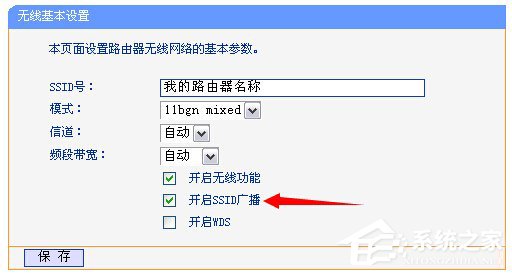
SSID 廣播決定路由器是否向外宣告無線網路名稱。開啟:裝置掃描可見;關閉:掃描不到,需手動輸入 SSID 連線,可有效防蹭網。本文說明設定位置與手動連線方法。
設定 SSID 廣播開關
1. 登入路由器管理介面
瀏覽器輸入 192.168.1.1 或 192.168.0.1 → 輸入管理帳密登入。
2. 找到無線基本設定
左側選單:「無線設定」→「基本設定」→ 右側找到「SSID 廣播」核取方塊。
- 勾選 = 開啟廣播(預設,方便連線)。
- 取消勾選 = 關閉廣播(隱藏 Wi-Fi)。

關閉 SSID 廣播後:如何自己連線?
手動新增網路連線
- 手機/電腦 Wi-Fi 設定中找不到該網路。
- 點選「新增網路」/「手動連線」/「其他網路」。
- 手動輸入:
- 網路名稱 (SSID):完全一致(區分大小寫)。
- 安全性類型:WPA2-PSK / WPA3-PSK(與路由器設定一致)。
- 密碼:路由器設定的 Wi-Fi 密碼。
確定/連線,即可自動連上隱藏網路。
建議與注意
- SSID 設為好記的英文/數字組合(如
MyHome_5G),避免中文或特殊符號相容性問題。
- 關閉 SSID 廣播非絕對安全:抓包工具仍可偵測隱藏 SSID(Beacon frame/Probe response 洩露),建議搭配強密碼、WPA3 加密、MAC 位址過濾多重防護。
- 訪客連線不便:需逐一告知 SSID 手動輸入,權衡便利性與安全性。