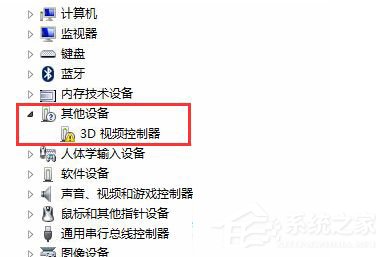
在裝置管理員的「其他裝置」中出現「3D 視訊控制器」並帶有黃色驚嘆號,表示系統未正確識別或安裝獨立顯卡的 3D 加速功能驅動。這通常發生於重灌系統後未安裝顯卡完整驅動時。本文說明其成因與兩種解決路徑。
裝置身分解析
「3D 視訊控制器」非獨立硬體,而是獨立顯卡(NVIDIA/AMD)3D 渲染功能的驅動介面。缺少此驅動會導致:遊戲效能低落、DirectX 功能受限、多螢幕設定異常等問題。
解決方法
方法一:官網下載對應顯卡完整驅動(最穩定)
- 確認筆電/顯卡確切型號(可用 GPU-Z 或 CPU-Z 查看)。
- 前往 NVIDIA 或 AMD 官網驅動下載頁,依序選擇產品類型、系列、產品、作業系統(Win7 64/32-bit)。
- 下載「標準版」或「完整版」驅動安裝,重開機即可解決。
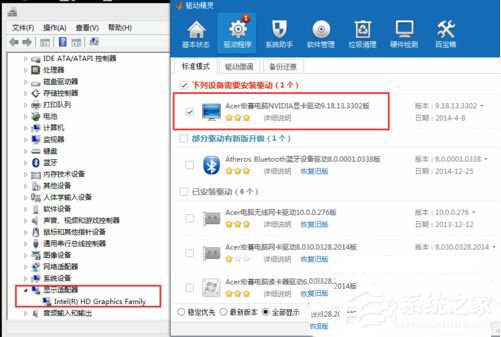
方法二:使用驅動精靈等工具自動安裝(最快速)
- 安裝驅動精靈/驅動人生,執行「一鍵掃描」。
- 於結果中找到「3D 視訊控制器」或顯卡相關項目,點擊「更新/安裝」。
- 完成後重開機,裝置管理員中該項目應消失並歸類至「顯示介面卡」下。
注意事項
- 筆電使用者優先至筆電品牌官網下載經認證驅動,避免通用版驅動導致功耗/風扇控制異常。
- 若安裝後仍有驚嘆號,嘗試在安全模式下卸載顯卡驅動並清理殘留(使用 DDU 工具),再重新安裝。
安裝正確的顯卡完整驅動後,「3D 視訊控制器」將正確識別並歸屬,系統圖形效能得以完全釋放。