Windows XP Windows 7 Windows 2003 Windows Vista Windows 綜合教學 Linux 系統教學
Windows 10 Windows 8 Windows 2008 Windows NT Windows Server 電腦軟體教學

Win7 玩遊戲卡頓怎麼辦?顯卡切換、效能模式、解析度完整優化指南

編輯:Win7 系統應用技巧

明明配置不低,玩大型遊戲卻卡頓掉幀?Windows 7 筆電常見原因包括:未強制使用獨顯、顯卡設定為「品質優先」、電源模式非高效能、遊戲畫質過高、全螢幕模式效能不佳、背景程式佔用資源。以下提供六大優化步驟。

步驟 1:強制啟用獨立顯卡(核心關鍵)

NVIDIA 顯卡

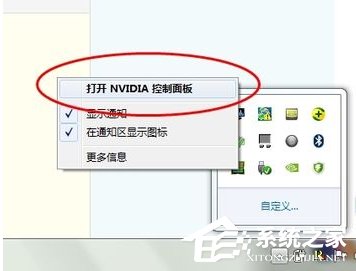
  1. 桌面右鍵 → 「NVIDIA 控制台」→ 「管理 3D 設定」。
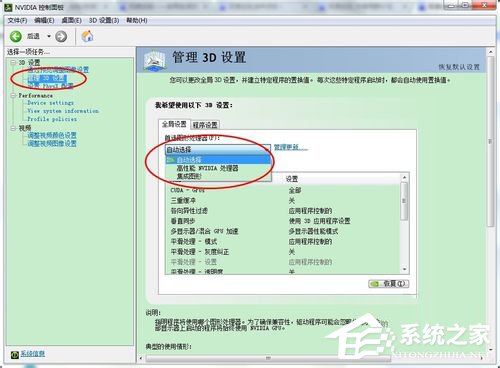
  2. 「全域設定」→ 「偏好圖形處理器」選「高效能 NVIDIA 處理器」 → 套用。
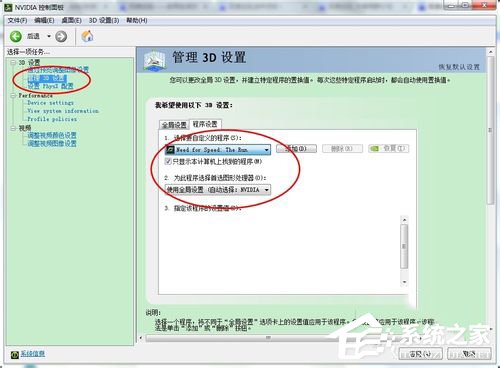
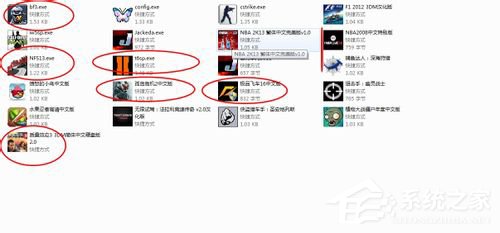
  3. 「程式設定」→ 「新增」遊戲執行檔(如 Game.exe)→ 同樣選「高效能 NVIDIA 處理器」。

AMD 顯卡

  1. 桌面右鍵 → 「AMD Radeon 設定」/「可切換顯示卡設定」。
  2. 將目標遊戲設為「高效能」/「獨立顯卡」。

步驟 2:調整顯卡效能模式(以 NVIDIA 為例)

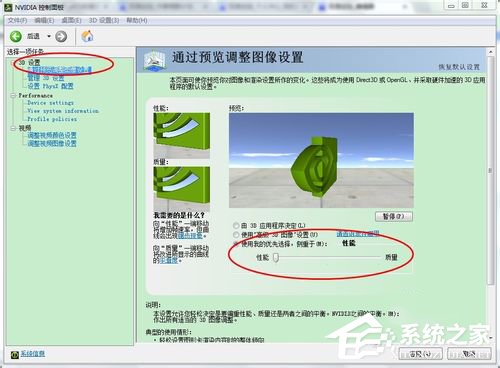
  1. NVIDIA 控制台 → 「調整影像設定預覽」→ 選「效能」(捨畫質換幀率)。
  2. 或進入「管理 3D 設定」→ 將「材質濾鏡品質」、「垂直同步」、「抗鋸齒」等設為「效能」/「關閉」。

步驟 3:電源模式設為「高效能」+ 關閉省電開關

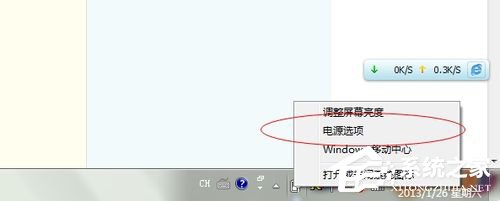
  1. 「控制台」→ 「電源選項」→ 選擇「高效能」計畫(若隱藏請點「顯示額外計畫」)。
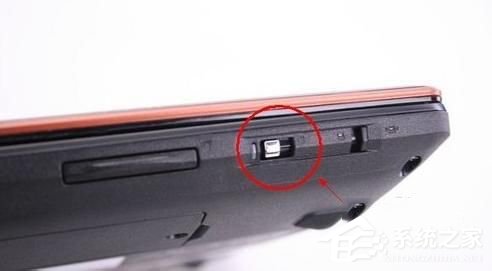
  2. 筆電若有實體顯卡切換鍵/鍵盤熱鍵(如 Fn+F7),確保切至「獨顯/高效能」模式(指示燈通常亮白/紅燈)。

步驟 4:降低遊戲內建畫質與解析度

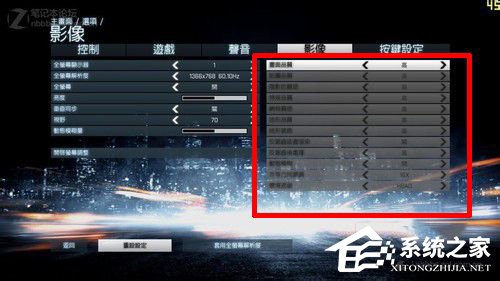
  • 進入遊戲設定 → 畫質選「低/中」→ 關閉垂直同步、動態模糊、環境光遮蔽等特效。
  • 解析度降至 1600×900 或 1366×768,幀率通常大幅提升。

步驟 5:嘗試視窗化/無邊框視窗模式

  • 遊戲設定中切換為「視窗模式」或「無邊框視窗模式」。
  • 或遊戲中按 Alt+Enter 切換全螢幕/視窗(部分遊戲支援)。
  • 視窗模式減少顯示模式切換開銷,舊筆電效果明顯。

步驟 6:關閉無用背景程序 / 開啟遊戲模式

  • Ctrl+Shift+Esc 開啟工作管理員,結束高 CPU/記憶體佔用的非必要程序(瀏覽器、雲同步、下載工具等)。
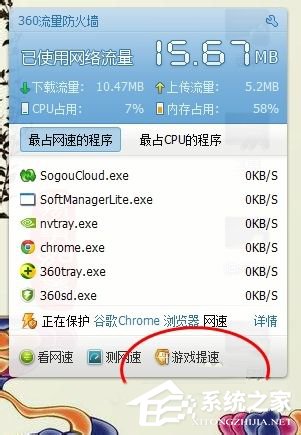
  • 使用「360 遊戲模式」/「GeForce Experience」一鍵優化,自動關閉服務、釋放記憶體。

硬體層面補充

  • 定期清理散熱模組、更換導熱膏,防止降頻。
  • 記憶體升級至 8GB/16GB 雙通道,減少虛擬記憶體交換。
  • 機械硬碟換 SSD,大幅縮短載入卡頓。
Copyright © Windows教程網 All Rights Reserved