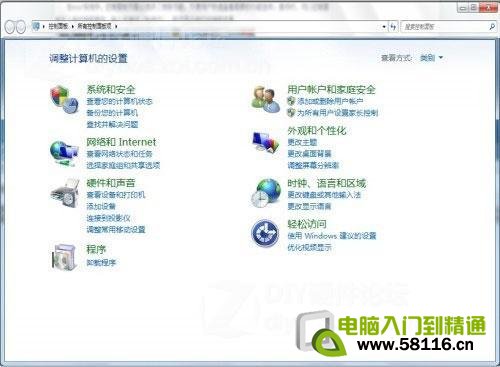
Windows 7 控制台預設以「類別」檢視呈現,對習慣 XP 傳統圖示檢視的使用者較不直觀。善用三大內建功能——切換檢視模式、地址列導航、關鍵字搜尋,即可大幅提升設定查找效率。
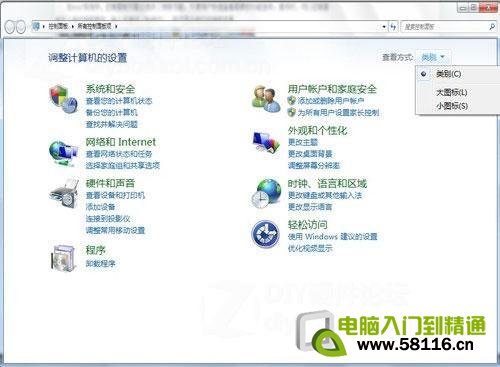
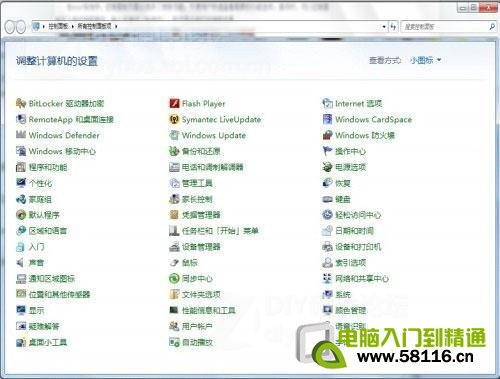
技巧一:切換檢視模式找回傳統介面
- 控制台右上角「檢視方式」下拉選單
- 選擇「大圖示」或「小圖示」
- 即可顯示所有控制台項目,如同 XP 經典介面
技巧二:地址列導航快速跳轉
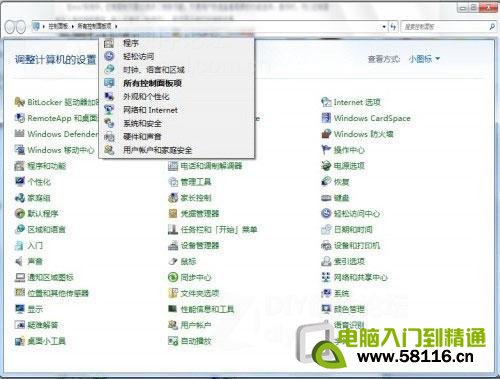
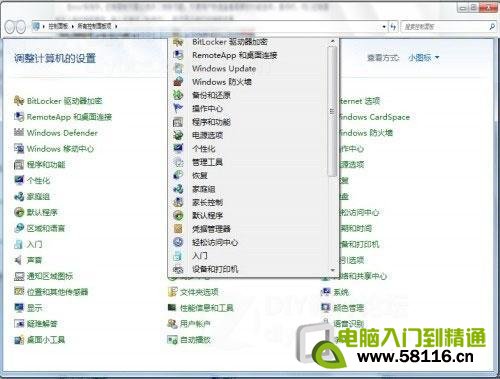
- 控制台地址列顯示目前路徑 (如 `控制台 > 系統和安全性`)
- 點擊路徑中任一層級的「>」箭頭,即可展開該層級下所有項目直接點擊
- 無需層層返回,一鍵跳轉至目標設定頁
技巧三:關鍵字搜尋直達功能
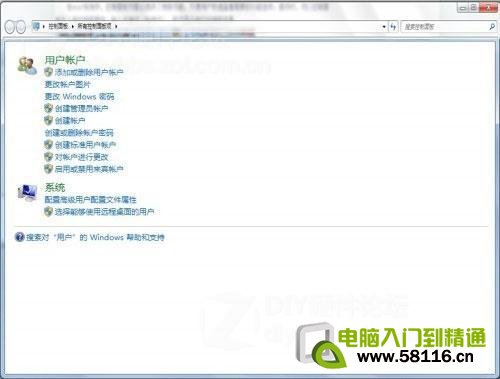
- 控制台右上角搜尋框輸入關鍵字 (如「使用者」、「網路」、「備份」)
- 即時顯示分類搜尋結果,每類別下列出相關功能
- 直接點擊結果項目開啟設定頁
總結
Win7 控制台雖介面改版,但內建多樣導航方式。習慣類別檢視者可循分類尋找;偏好傳統者切換圖示模式;追求效率者善用地址列與搜尋框。三大技巧組合使用,找設定不再迷路。