Windows 7 內建 VPN 用戶端支援 L2TP/IPsec 協定,透過「設定新的連線或網路」精靈即可快速建立公司/學校遠端連線。本文詳述從新增連線、輸入伺服器 IP、設定預共享金鑰到最終連線的完整流程。
設定步驟
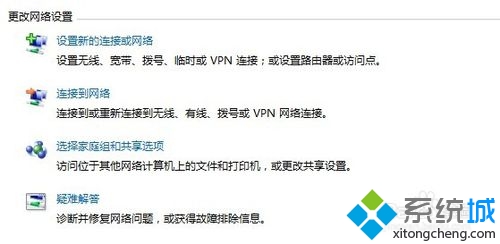
- 開啟「網路和共用中心」→ 點擊 「設定新的連線或網路」。
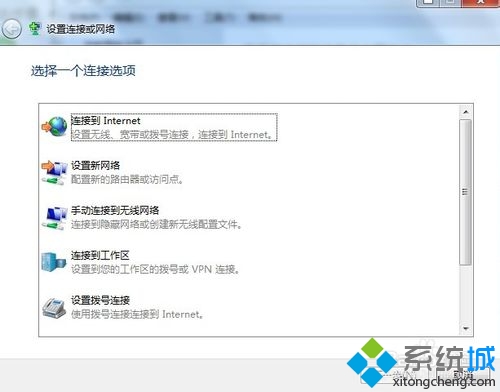
- 選擇 「連線到工作場所」 → 「使用我的網際網路連線 (VPN)」。
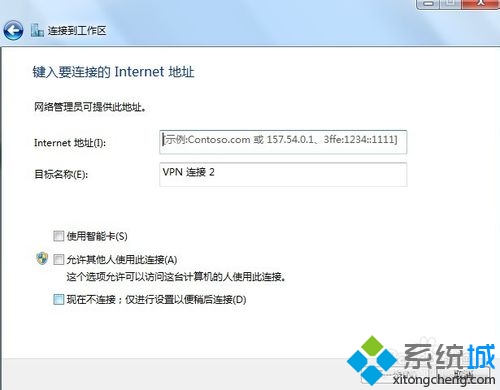
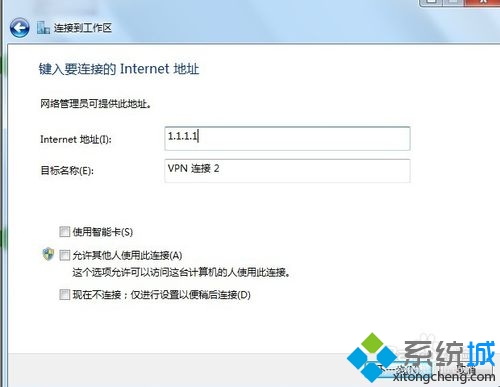
- 在「網際網路位址」輸入 VPN 伺服器公網 IP 或域名,目的地名稱自訂(如「公司 VPN」),點擊「下一步」。
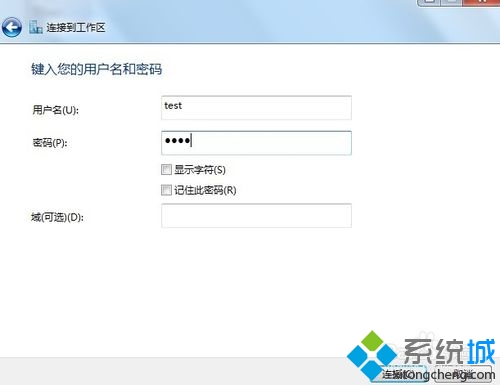
- 輸入 VPN 帳號、密碼,點擊「建立」。
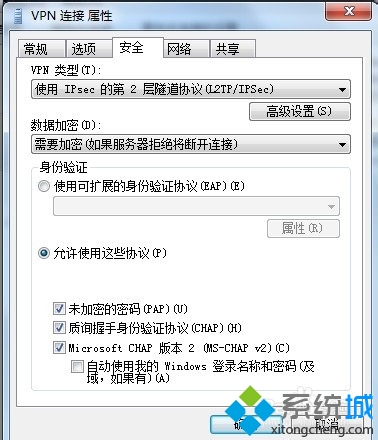
- 回到「網路連線」視窗,右鍵剛建立的 VPN 連線 → 「內容」 → 「安全性」 索引標籤:
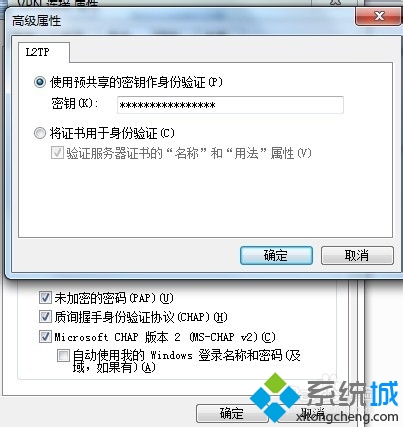
• VPN 類型選 「搭配 IPsec 的第 2 層通道協定 (L2TP/IPsec)」
• 點擊「進階設定」→ 選擇「使用預共用金鑰進行驗證」→ 輸入金鑰字串 → 確定。
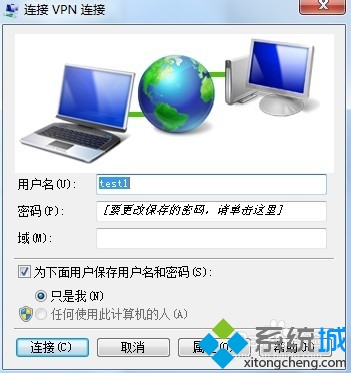
- 雙擊 VPN 連線,輸入帳號密碼點擊「連線」,即可建立加密通道存取內部資源。
常見問題: 若連線失敗,請確認防火牆/路由器已開放 UDP 500、4500 及 ESP 協定通行,且 VPN 伺服器端已正確配置 L2TP/IPsec 服務。