極少數 Win7 用戶遇到詭異問題:點選「安全移除硬體」彈出 USB 隨身碟後,電腦瞬間自動重開機。經排查為 USB 控制器驅動/電源管理與特定主機板 BIOS 互動異常。臨時解決方案:透過裝置管理員手動停用/啟用 USB Root Hub 替代安全移除,避免觸發重開機 Bug。
替代操作步驟
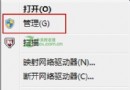
- 桌面「這台電腦」/「電腦」右鍵 → 「管理」 → 「裝置管理器」。
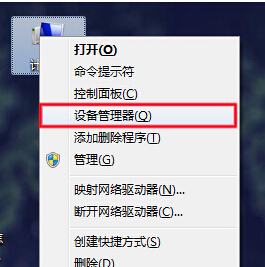
- 展開「通用序列匯流排控制器」,找到第一個 USB Root Hub (或對應您隨身碟連接埠的 Root Hub),右鍵 → 「停用裝置」。
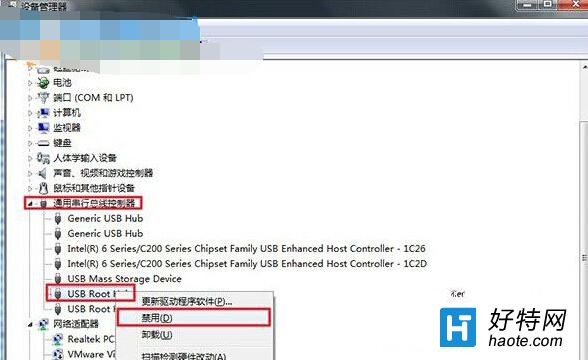
- 隨身碟指示燈熄滅/系統提示裝置已移除,即可安全拔除隨身碟。
- 需再次使用隨身碟時:同樣路徑右鍵該 Root Hub → 「啟用裝置」,隨身碟即重新識別可用。
根本修復建議
- 更新主機板晶片組驅動:至主機板官網下載最新 Chipset/USB 驅動安裝。
- 更新 BIOS:官網下載最新 BIOS 版本並依說明更新 (修復 USB 電源管理/喚醒 Bug)。
- 關閉 USB 選擇性暫停:電源選項 → 變更方案設定 → 變更進階電源設定 → USB 設定 → USB 選擇性暫停設定 → 「停用」。
- 檢查隨身碟本身: 換支隨身碟測試,排除隨身碟控制器韌體異常導致主機板誤判。
注意: 停用 USB Root Hub 會影響該控制器下所有 USB 裝置 (滑鼠、鍵盤、印表機等)。若滑鼠/鍵盤也是 USB 介面,操作前請確認有 PS/2 介面備用輸入裝置,或改用「關閉 USB 選擇性暫停」等根本修復方案。