明明換了 SATA/NVMe 固態硬碟,開機卻仍需 30-60 秒甚至更久。固態硬碟本身很快,**瓶頸通常在 BIOS 設定、系統設定、啟動程式**三處:
1. BIOS 開啟 AHCI 模式(SATA 固態必做)
- 進 BIOS(開機狂按 Del/F2/F12) → 找「SATA Mode」/「SATA Configuration」/「Chipset SATA」 → 選 **AHCI**(而非 IDE/RAID)
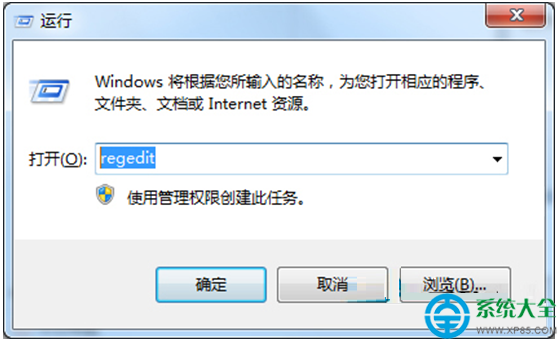
- **已裝好系統再改 AHCI 會藍屏 (INACCESSIBLE_BOOT_DEVICE)**,需先在 Windows 登錄表啟用 AHCI 驅動再改 BIOS,或重灌系統
- NVMe 固態不涉及此設定,直接由 PCIe 控制器驅動
2. 系統優化:快速啟動、休眠、Superfetch/SysMain
- 控制台 → 電源選項 → 選擇電源按鈕的功能 → 變更目前無法使用的設定 → **取消勾選「啟用快速啟動 (建議)」** → 儲存變更(快速啟動實為混合休眠,固態硬碟反而拖慢)
- 服務 (services.msc) → **SysMain (舊稱 Superfetch) 設為「手動」或「停用」** → 固態硬碟無需預讀機制,停用減少寫入、延長壽命
- 磁碟最佳化 (dfrgui) → 固態硬碟**不要執行碎片整理**,Windows 10/11 會自動發送 TRIM 指令,手動最佳化改為「重新整理」即可
3. 清理開機啟動項(效果最立竿見影)
- 工作管理員 (Ctrl+Shift+Esc) → 「啟動應用程式」分頁 → **停用所有非 Microsoft、非必要項目**(雲同步、遊戲平台、視訊會議、驅動助手等)
- Autoruns (Sysinternals) 更徹底:檢查「Logon」、「Scheduled Tasks」、「Services」、「Drivers」分頁,禁用可疑/無簽章項目
4. 其他檢查
- 固態硬碟健康度:CrystalDiskInfo 看「健康狀態」是否「良好」、總寫入量、溫度
- NVMe 固態需確認 BIOS 開啟 **PCIe/ NVMe 支援**、M.2 插槽共用 SATA 頻道時正確設定
- 系統檔損毀:管理員 CMD `sfc /scannow`、`DISM /Online /Cleanup-Image /RestoreHealth`
按順序做:AHCI → 關快速啟動/停 SysMain → 清啟動項 → 健康度檢查,**固態硬碟開機 10-15 秒輕鬆達成**。