Win7 Windows 防火牆完整設置指南:位置、開關、高級規則一網打盡
Windows 防火牆是系統內置的網絡安全屏障。本文圖解防火牆控制面板入口、開啟/關閉操作、高級安全設置入口,幫你快速掌握網絡防護主動權。
防火牆主界面入口(兩種方式)
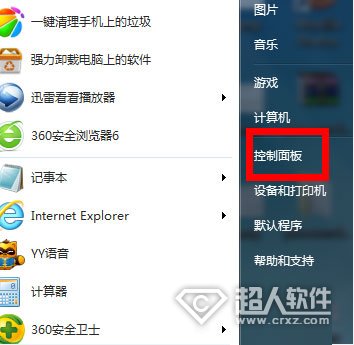
- 控制面板路徑:開始 → 控制面板 → 系統和安全 → Windows 防火牆
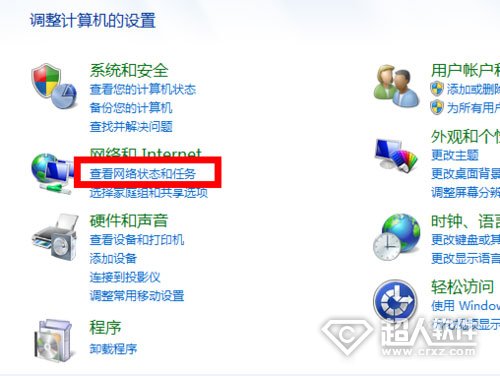
- 網絡共享中心路徑:任務欄網絡圖標右鍵 → 打開網絡和共享中心 → 左下角「Windows 防火牆」
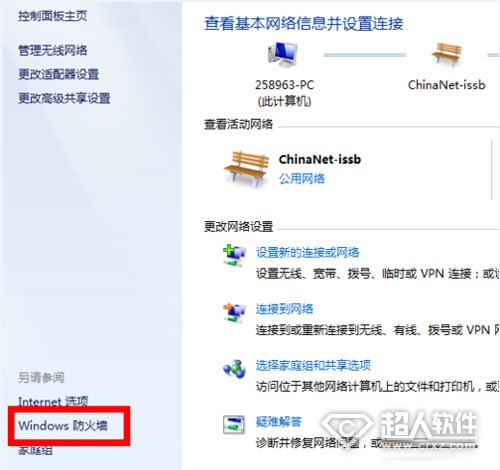
開啟/關閉防火牆
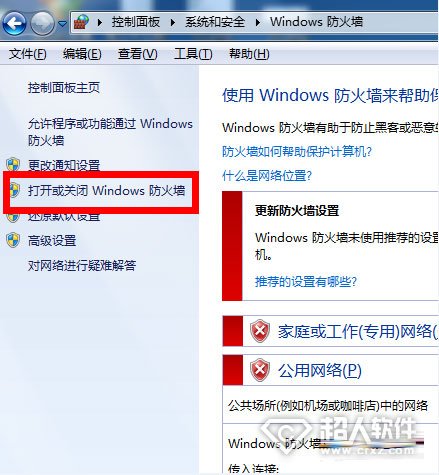
- 防火牆主界面左側點擊「打開或關閉 Windows 防火牆」
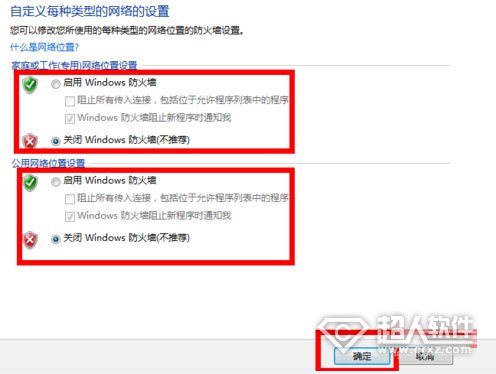
- 分別針對「家庭/工作(專用)網絡」和「公用網絡」選擇:
— 打開(推薦,阻擋未授權入站連接)
— 關閉(不推薦,僅調試/特殊場景暫用)
- 點擊「確定」生效
高級安全設置(專業用戶)
主界面左側「高級設置」 → 彈出「高級安全 Windows 防火牆」MMC 主控台,可配置:
- 入站/出站規則:精確控制特定程序、端口、IP 的網絡訪問
- 連接安全規則:IPsec 加密傳輸
- 監視:實時查看活動規則、安全關聯
常見場景速查
| 需求 | 操作建議 |
|---|
| 禁止某程序聯網 | 高級設置 → 出站規則 → 新建規則 → 程序路徑 → 阻止連接 |
| 開放特定端口(如 3389 遠程桌面) | 入站規則 → 新建 → 端口 → TCP → 特定本地端口 3389 → 允許連接 |
| 臨時關閉防火牆測試網絡 | 主界面 → 打開或關閉 → 兩類網絡全選「關閉」 → 測試完立即開啟 |
| 恢復默認策略 | 高級設置 → 右鍵「高級安全 Windows 防火牆」 → 恢復默認策略 |
安全提醒
- 長期關閉防火牆極度危險,請務必保持開啟。
- 第三方殺毒軟件常自帶防火牆,會接管 Windows 防火牆,以第三方界面為準。
- 修改高級規則前建議導出當前策略備份(右鍵主控台 → 匯出策略)。