Win7 桌面「我的文件」圖示消失完整恢復指南
Win7 系統中「我的文件」(文件庫/文件)圖示從桌面消失,通常因群組原則設定或桌面圖示設定被更改。本文提供標準恢復流程與進階群組原則修復。
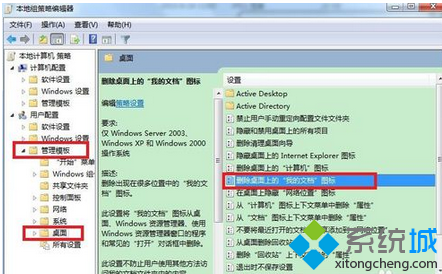
方法一:透過群組原則編輯器恢復(專業版/企業版/旗艦版適用)
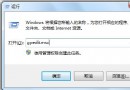
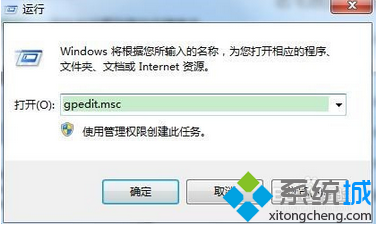
- 按 Win + R 開啟「執行」,輸入
gpedit.msc 按 Enter
- 依序展開:使用者設定 → 系統管理範本 → 桌面
- 在右側清單找到「隱藏桌面上所有圖示」或「移除特定圖示」相關項目
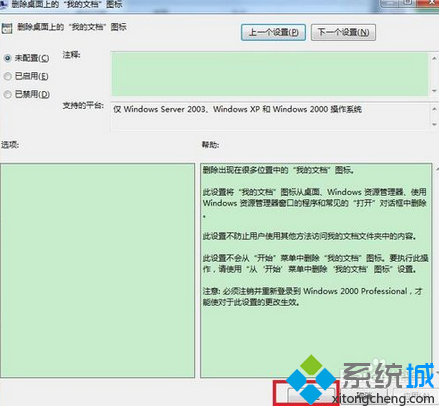
- 雙擊開啟,選擇「未設定」或「已停用」,點選「確定」
- 重新整理桌面(F5)或重新登入
方法二:桌面圖示設定介面恢復(所有版本適用)
- 桌面空白處右鍵 → 選擇「個人化」
- 左側點選「變更桌面圖示」
- 在「桌面圖示」區域勾選「文件」(或「我的文件」)
- 點選「套用」→「確定」
方法三:快速存取替代方案
即使桌面圖示不見,仍可快速開啟文件庫:
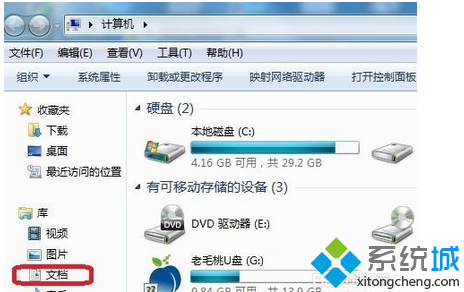
- 按 Win + E 開啟檔案總管,左側導覽窗格直接點選「文件庫」→「文件」
- 開始功能表右鍵「文件」→「釘選到開始功能表」或「釘選到工作列」
- 執行命令:
shell:Personal(開啟我的文件實體資料夾)
家用版/基礎版無群組原則編輯器的替代方案
- 下載並執行 Group Policy Editor for Windows 7 Home 第三方工具啟用 gpedit.msc
- 或直接修改登錄機碼:
HKEY_CURRENT_USER\Software\Microsoft\Windows\CurrentVersion\Policies\Explorer
新建 DWORD 值:NoDesktop = 0 (或刪除此值)
預防再次消失建議
- 避免使用「桌面清理精靈」自動移除未使用圖示
- 安裝第三方優化軟體時,取消勾選「隱藏桌面圖示」選項
- 定期建立系統還原點,異變時可快速回滾
依序嘗試「桌面圖示設定 → 群組原則/登錄修復 → 替代存取方式」,可完整解決 Win7 「我的文件」圖示消失問題。