Windows 7「診斷模式」僅載入基本驅動與服務 (類似安全模式但保留網路),適合排查第三方服務/驅動衝突。本文教您透過 msconfig 設定診斷啟動並進入診斷模式。
msconfig → Enter 開啟「系統配置」。| 特性 | 診斷模式 | 安全模式 |
|---|---|---|
| 載入服務 | 基本裝置+服務 (含網路) | 最小核心服務 (無網路,除非選「含網路」) |
| 適用場景 | 排查第三方服務衝突、網路相關問題 | 排查驅動衝突、病毒查殺、系統修復 |
| 介面 | 完整桌面、Aero 效果可能關閉 | 經典外觀、低解析度、無聲音 |
msconfig。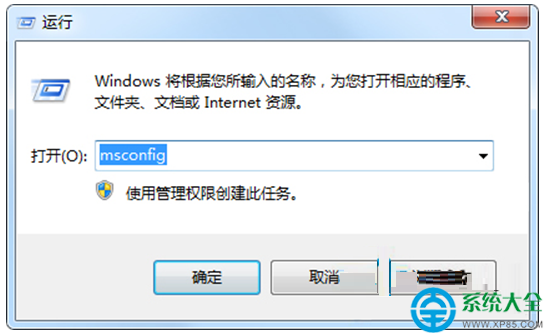
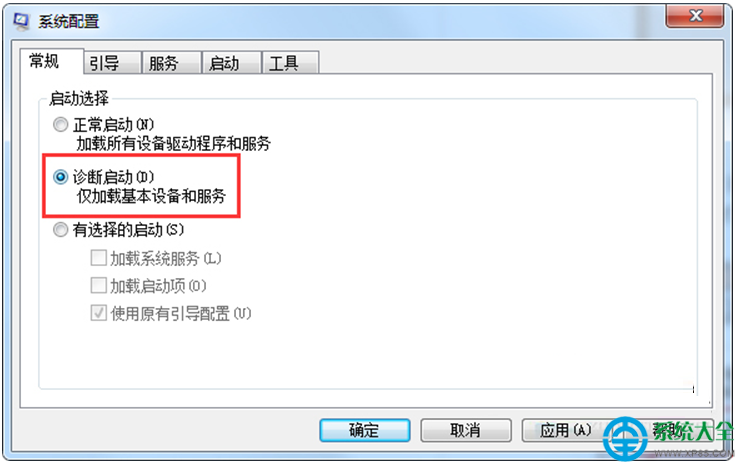
msconfig → 「一般」→ 「選擇性啟動」→ 取消勾選「載入啟動項」。Win7 開啟 IIS (Internet Information Services) 功能:控制台「開啟或關閉 Windows 功能」十步圖文教學
Win7開機顯示「Entering Power Save Mode」怎麼解決?信號/靜電/BIOS四步排查
Windows 7 建立系統還原點教學:為系統變更建立安全網
Win7 筆電攝影機怎麼開?XP 直接我的電腦、Win7 需用 QQ/專屬軟體/建立捷徑到電腦
VMware 安裝後 Win7 無法自動登入?隱藏 __vmware_user__ 帳號登錄表修法
Win7 工作列同類程式群組預覽改單點切換:登錄檔 LastActiveClick 讓多視窗切換更高效