Win7 開機顯示器亮「Entering Power Save Mode」進入省電模式?四步排查:信號線、靜電、BIOS、硬件故障
開機風扇轉、鍵盤燈亮,但顯示器幾秒後顯示「Entering Power Save Mode」隨即黑屏。這說明主機未輸出有效視頻信號,顯示器自動進入待機。本文提供從易到難的四步排查法。
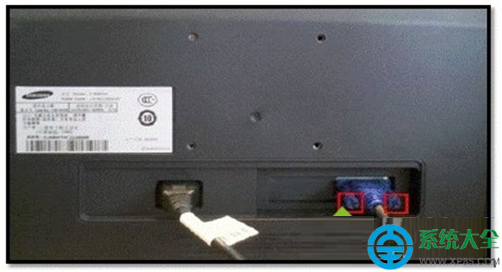
步驟一:檢查視頻信號線連接(最高發、最簡單)
- 關機斷電 → 擰緊 VGA/HDMI/DP/DVI 兩端螺絲
- 嘗試換根線、換顯示器其他接口、換顯示器測試
- 獨顯用戶確認插在顯卡接口而非主板接口
步驟二:清理機箱靜電/灰塵(高發、常被忽視)
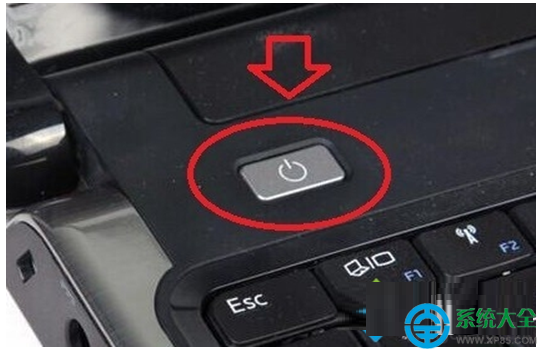
- 斷電 → 拔電源線 → 長按開機鍵 10-15 秒釋放主板電容殘余電荷
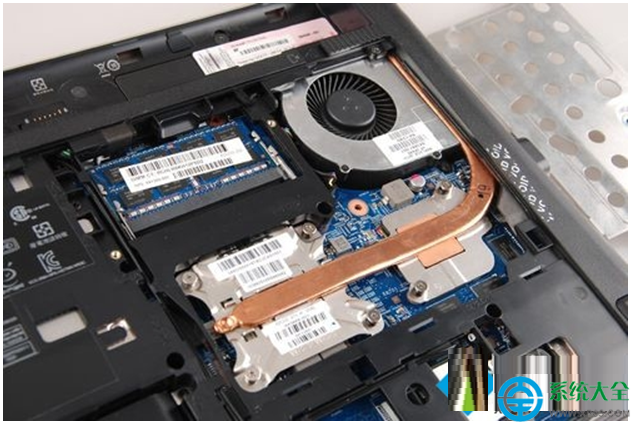
- 打開機箱 → 吹氣罐/軟刷清理 CPU/顯卡/主板/電源灰塵(重點清理金手指、插槽、風扇)
- 拔插顯卡、內存條擦金手指(橡皮/酒精)重新插緊
步驟三:清除 CMOS / 重置 BIOS 設置(中發)
- 法一:斷電 → 拔鈕扣電池(CR2032)→ 等 1 分鐘 → 裝回
- 法二:主板 CLR_CMOS 跳線短接 5-10 秒(查主板說明書)
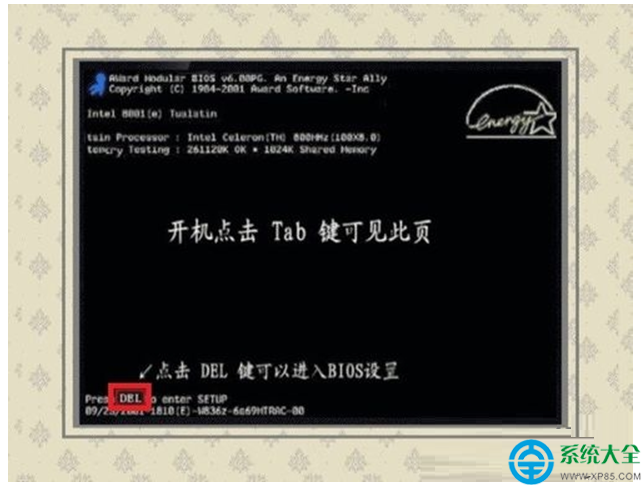
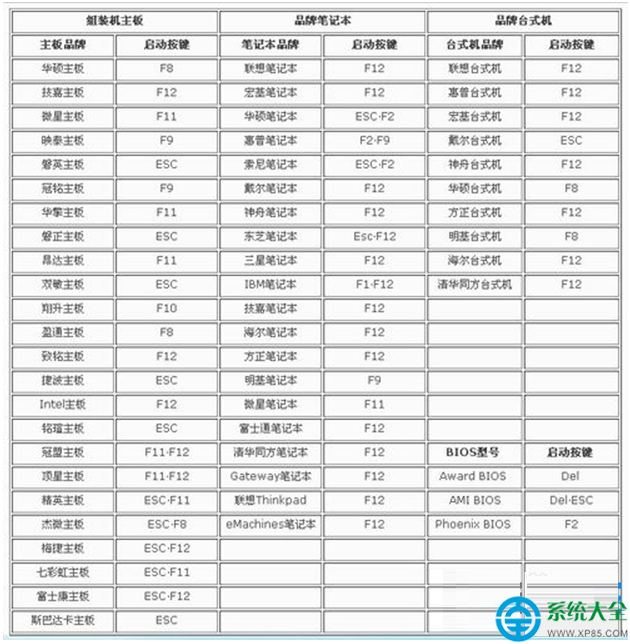
- 法三:進 BIOS(開機連按 Del/F2) → 「Load Optimized Defaults」/「Load Setup Defaults」 → F10 保存
步驟四:核心硬件故障排查(低發、需替換法)
| 嫌疑部件 | 排查方法 | 典型癥狀 |
|---|
| 顯卡 | 換集顯/換張舊顯卡測試 | 風扇轉無輸出、蜂鳴器長短鳴、花屏/藍屏 |
| 內存 | 單條測試、換槽、換內存 | 無顯示、蜂鳴器報警、隨機重啟 |
| 主板 | 排除上述後剩主板/CPU | 無 POST、供電異常、接口損壞 |
| 電源 | 換電源/紙片短接綠黑線測風扇 | 無法開機、瞬間斷電、帶載掉電 |
| CPU | 極少見,換同平台 CPU 測試 | 無 POST、溫度異常 |
品牌機特殊提示
- 聯想/戴爾/惠普等品牌機開機直接顯示 Logo 無按鍵提示,試連按 F1/F2/F12/Esc 進 BIOS
- 部分機型需拔電池+按開機鍵 30 秒深度清除靜電
排查順序口訣
先線後塵,再電池,後換件。90% 情況在前三步解決,堅持按順序操作,避免盲目換硬件浪費錢時間。