Win7 內置顯示校準工具 DCCW:伽馬、亮度、對比度、色彩平衡、ClearType 文字優化全流程
新買顯示器/重裝系統後,色彩發白、偏色、文字發虛?Win7 自帶 dccw.exe(Display Color Calibration)專業校準向導,免費、無需第三方軟件,幾分鐘調出準確色彩與銳利文字。
啟動校準向導
- Win+R →
dccw → 回車
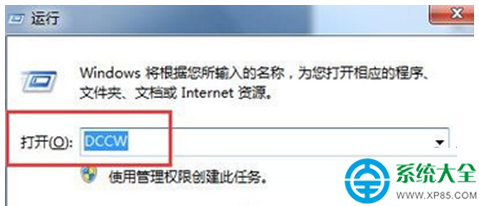
- 依嚮導點擊「下一步」進入各項校準
四大核心校準步驟詳解
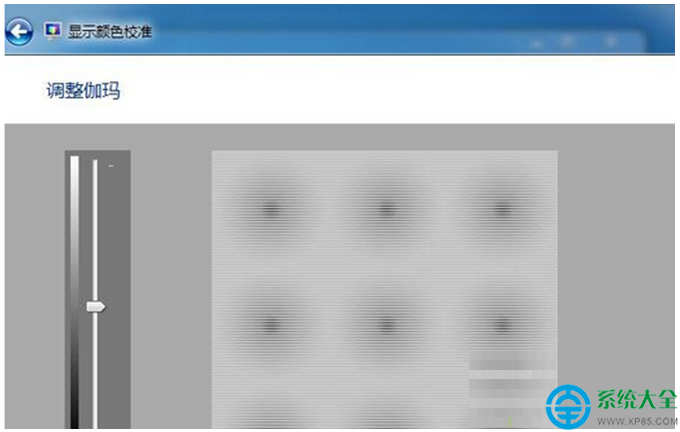
1. 伽馬校準——調整中間調亮度
- 左右滑塊調節,使圖案中「小圓點」在背景圓圈中可見度最低(幾乎融合)
- 過亮/過暗會導致暗部細節丟失/高光溢出
2. 亮度與對比度——調整黑白邊界
- 顯示器物理按鍵(OSD 菜單)調節「亮度」「對比度」
- 目標:能清晰分辨最暗灰階條帶、最亮白色不溢出、黑色純淨無灰霧
- 筆記本通常只能調亮度,對比度固定
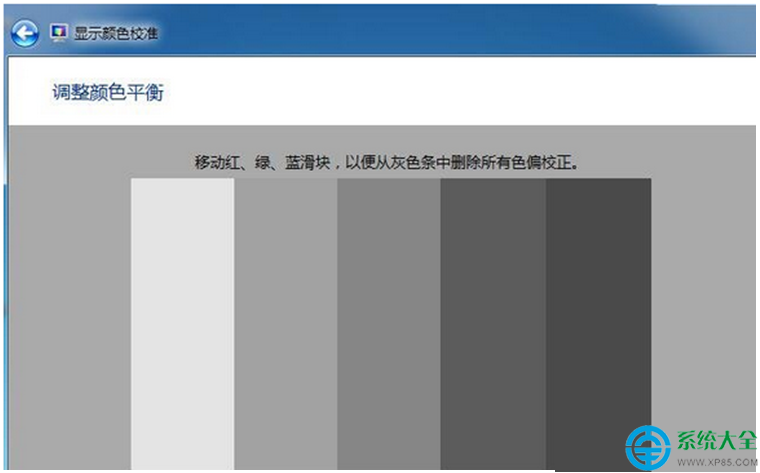
3. 色彩平衡——修正 RGB 灰階中性
- 三滑塊(紅/綠/藍)調節,使灰階條帶呈現中性灰,無明顯色偏
- 偏紅→減紅/增藍綠;偏藍→減藍/增紅綠
4. ClearType 文字調諧——優化 LCD 字體銳利度
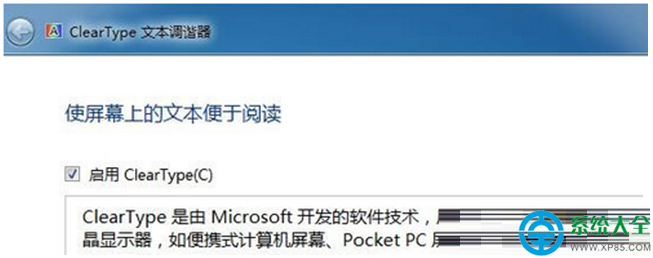
- 勾選「啟動 ClearType 調諧器」→ 「下一步」
- 連續 4-5 個頁面,每頁選擇文字最清晰、鋸齒最少的樣本
- 完成後文字邊緣平滑、筆劃銳利、彩邊最小
進階建議
- 環境光:校準時關燈/拉窗簾,避免環境光干擾視覺判斷
- 顯示器預熱:開機 30 分鐘後校準,面板狀態穩定
- 色彩配置文件:校準完成會生成 .icc 配置文件,色彩管理中可查看/備份/指派
- 專業校準:設計/印刷/攝影專業用戶建議購買色彩儀(X-Rite i1Display Pro、SpyderX)配合 DisplayCAL 軟件硬件校準
常見問題
- 校準後顏色變「黃/紅/藍」難看
- 可能是面板原生色溫偏冷(6500K 標準),人眼習慣暖色。可在 OSD 中選「暖色/用戶模式」微調,或適應標準色溫
- ClearType 開啟後文字有彩邊
- 子像素渲染特性,縱向筆劃更明顯。調諧器多嘗試幾組樣本,或關閉 ClearType 改用標準平滑
- 多顯示器如何校準?
- 向導啟動時可選擇目標顯示器,逐個獨立校準