Windows XP Windows 7 Windows 2003 Windows Vista Windows 綜合教學 Linux 系統教學
Windows 10 Windows 8 Windows 2008 Windows NT Windows Server 電腦軟體教學

Win7 顯示授權狀態無效或錯誤 0x80070422?啟用軟體保護服務即可修復

編輯:Win7 系統應用技巧

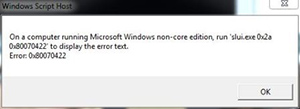
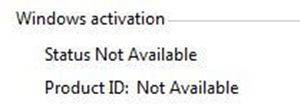
當 Windows 7 系統屬性顯示「Windows 已授權」,但執行 slmgr.vbs -dlv 或 slui.exe 0x2a 0x80070422 卻報錯「錯誤 0x80070422:該服務無法啟動,可能是因為它被停用或沒有相關聯的已啟用裝置」,這通常是因為負責授權驗證的「軟體保護服務」被停用所致。

錯誤現象與成因分析

  • 系統屬性雖顯示已授權,但實際授權狀態無效
  • 執行 SLMgr 指令報錯 0x80070422
  • 錯誤訊息提示服務無法啟動
  • 常見於使用過非正規授權工具、關閉 WAT 或移除破解補丁後

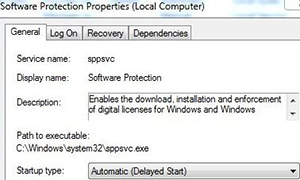
核心原因:「Software Protection」服務(sppsvc.exe)被設為「停用」或「手動」,導致授權驗證機制無法運作。
解決方法:啟用並設定軟體保護服務為自動延遲啟動

  1. 按 Win + R 輸入 services.msc 開啟服務管理員。
  2. 在清單中找到 Software Protection(軟體保護)。
  3. 雙擊開啟內容頁,將「啟動類型」改為 自動 (延遲啟動)。
  4. 若「服務狀態」顯示「已停止」,點擊「啟動」按鈕。
  5. 按下確定,關閉服務視窗。

驗證修復結果

設定完成後,無需重開機,直接在命令提示字元(系統管理員)執行:

slmgr.vbs -dlv

應能正常顯示授權詳細資訊,錯誤 0x80070422 即刻解決。若問題持續,建議檢查是否有第三方安全軟體封鎖該服務,或嘗試執行 sfc /scannow 修復系統檔案。

注意:請勿使用非正規授權工具,以免造成系統服務異常,影響後續更新與安全性。

Copyright © Windows教程網 All Rights Reserved