在 Windows 7 移除某些軟體(特別是安全軟體、驅動程式或系統工具)後,若殘留的服務或啟動項與系統衝突,可能導致開機進入桌面前即黑屏、無反應。此時可透過「系統設定」工具(msconfig)暫停所有非 Microsoft 服務與啟動項,快速定義並解決問題。
操作步驟:使用 msconfig 進行乾淨啟動診斷
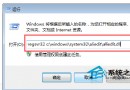
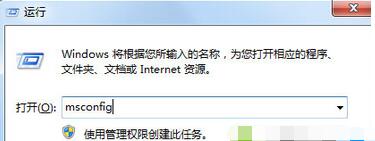
- 按 Win + R 輸入
msconfig,按 Enter 開啟「系統設定」。
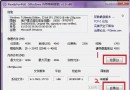
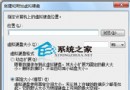
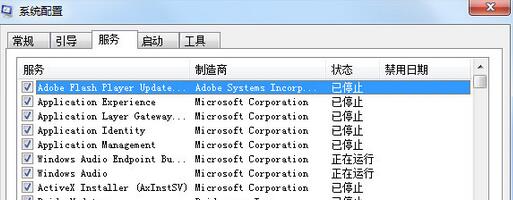
- 切換至「服務」頁籤,勾選左下角 「隱藏所有 Microsoft 服務」,再點擊「全部停用」。
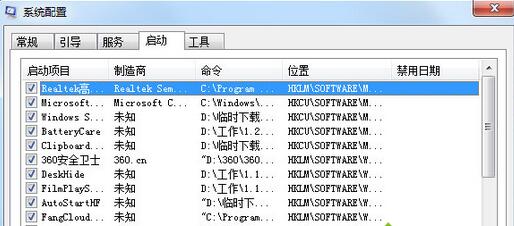
- 切換至「啟動」頁籤,點擊「開啟工作管理員」(Win7 為直接在頁籤內操作),選擇所有啟動項並點擊「停用」。
- 按下「確定」,系統提示重新開機,選擇「重新啟動」。
後續排查與還原
重開機後若能正常進入桌面,表示問題確實出在第三方服務或啟動項。此時可:
- 在「系統設定」中逐組啟用服務/啟動項(建議每次 3-5 項),每組重開機測試,鎖定致病項目。
- 找出問題軟體後,至「程式和功能」完整移除,或重新安裝該軟體最新版。
- 確認無誤後,在「系統設定」→「一般」頁籤選擇「正常啟動」,重開機恢復完整環境。
提醒:「隱藏所有 Microsoft 服務」務必勾選,避免誤停用系統關鍵服務導致更嚴重故障。此法適用於多種開機異常、藍畫面、黑屏情況,是 Win7 故障排除的核心技巧之一。