Windows 7 開機時若長時間停留在「正在設定 Windows Update,請勿關機」畫面,甚至重開機後反覆出現,極大影響使用效率。這通常是因為更新安裝失敗、更新元件損毀,或系統嘗試套用大量累積更新所致。本文提供兩種透過控制台與群組原則徹底關閉或隱藏更新功能的方法。
方法一:透過控制台關閉自動更新檢查
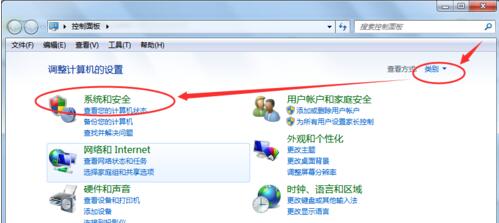
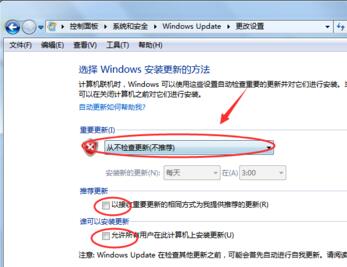
- 開啟「控制台」→「系統與安全性」→「Windows Update」。
- 點擊左側「變更設定」。
- 在「重要更新」下拉選單選擇 「從不檢查更新(不建議)」。
- 取消勾選「給我建議的更新方式」與「允許所有使用者安裝更新」。
- 按下「確定」儲存設定。
方法二:透過群組原則完全移除 Windows Update 存取權(適用專業版/旗艦版/企業版)
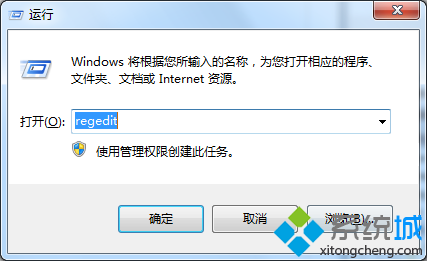
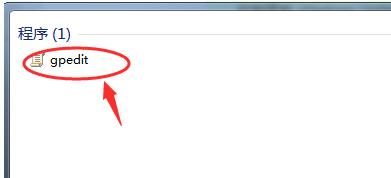
- 按 Win + R 輸入
gpedit.msc 開啟本機群組原則編輯器。
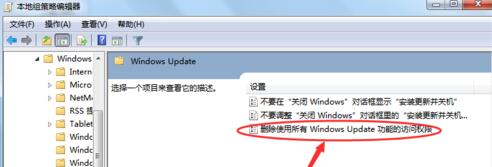
- 依序展開:使用者設定 → 系統管理範本 → Windows 元件 → Windows Update。
- 雙擊右側「移除存取所有 Windows Update 功能的權限」。
- 選擇 「已啟用」,在「設定通知」下拉選單選 「不顯示任何通知」。
- 按下「確定」,關閉群組原則編輯器,重新開機生效。
補充說明
- 方法一僅停止自動檢查,手動仍可執行更新;方法二則徹底封鎖更新介面與通知。
- 若需恢復更新功能,將原則設為「未設定」或「已停用」即可。
- Windows 7 已於 2020 年 1 月停止主流支援,建議規劃升級至受支援的作業系統(如 Windows 10/11)以確保資安。
套用上述設定後,開機將不再卡在更新設定畫面,系統啟動速度明顯提升。若仍出現類似畫面,請嘗試以系統管理員身分執行命令提示字元,輸入 sfc /scannow 修復系統檔案,或檢查硬碟健康狀態。