Windows XP Windows 7 Windows 2003 Windows Vista Windows 綜合教學 Linux 系統教學
Windows 10 Windows 8 Windows 2008 Windows NT Windows Server 電腦軟體教學

Win7 如何取消自動睡眠/休眠?讓電腦長時間掛機不斷線

編輯:Win7 系統應用技巧

下載大檔、跑測試、遠端連線時,Win7 預設 30 分鐘進入睡眠直接斷網中斷任務。本文教你三步驟永久關閉睡眠,並補充「關閉螢幕但不睡眠」的進階設定,讓電腦乖乖待命。
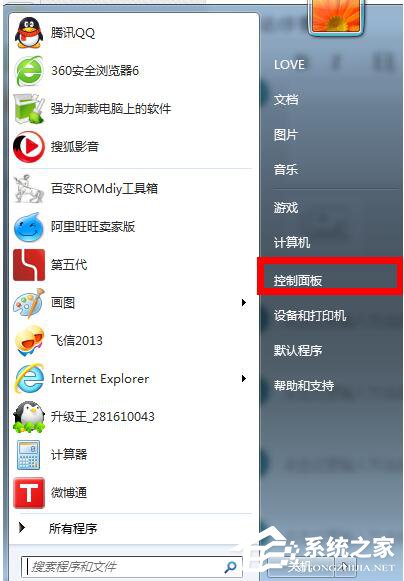
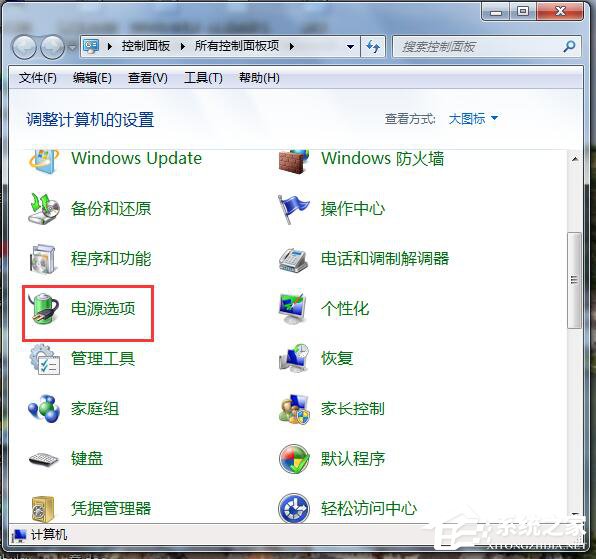
快速關閉睡眠步驟

  1. 點擊「開始」→ 控制台(或右鍵電源圖示 →「電源選項」)。
  2. 開始選單
    電源選項
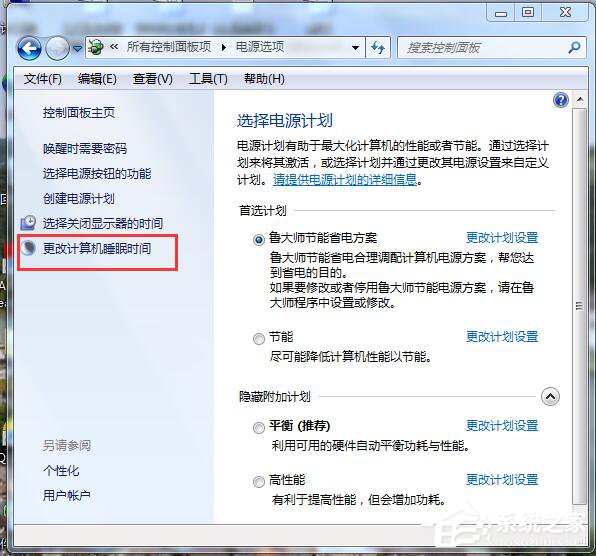
  3. 左側選擇「變更電腦睡眠時間」。
  4. 變更睡眠時間
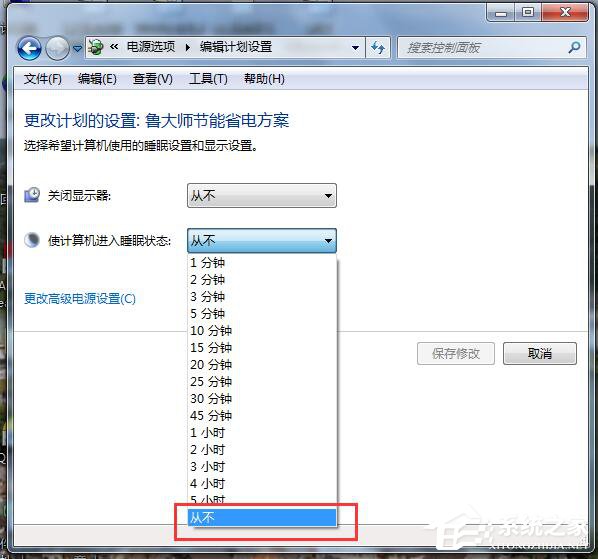
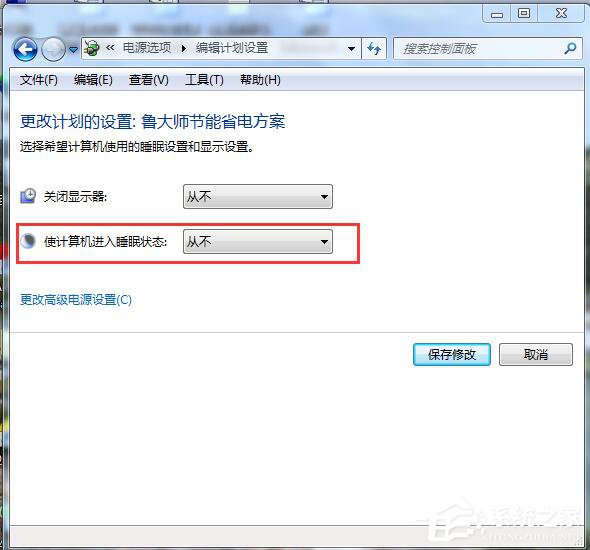
  5. 「讓電腦進入睡眠狀態」下拉選單 → 選擇「永不」 → 筆電請同時設定「使用電池」與「接通電源」皆為永不 → 「儲存變更」。
  6. 設定為永不
    儲存變更

進階:只關螢幕、不睡眠

同一畫面下方「關閉顯示器」可設為「15 分鐘」或「30 分鐘」,睡眠設為「永不」,即達到「螢幕熄滅省電,系統繼續運作」效果。

補充:防止網卡/USB 進入省電模式斷連

  1. 裝置管理員 → 網路介面卡 → 右鍵你的網卡 →「內容」→「電源管理」。
  2. 取消勾選「允許電腦關閉這個裝置以節省電源」。
  3. 同理處理「通用序列匯流排控制器」下的 USB Root Hub,防止外接硬碟/隨身碟睡眠斷連。

命令列快速切換(適合腳本/排程)

關閉睡眠:powercfg -h off
開啟睡眠:powercfg -h on
查看目前方案:powercfg -list
設定為高效能:powercfg -setactive SCHEME_MIN

設定完成後,不管掛機下載、遠端桌面、跑測試,電腦都會穩穩待命不再自動睡眠!

Copyright © Windows教程網 All Rights Reserved