Windows XP Windows 7 Windows 2003 Windows Vista Windows 綜合教學 Linux 系統教學
Windows 10 Windows 8 Windows 2008 Windows NT Windows Server 電腦軟體教學

Win7 修改登錄加速程式回應:新增 WaitToKillAppTimeout=0 縮短系統等待逾時,提升關閉/切換速度

編輯:Win7 系統應用技巧

Win7 關閉程式、切換視窗感覺延遲?預設系統等待程式正常結束的逾時時間較長 (預設 20 秒)。在登錄新增 WaitToKillAppTimeout 並設為 0,可大幅縮短等待時間,提升系統回應體感速度 (需謹慎使用,可能導致程式資料未存檔即被強制結束)。

操作步驟

  1. 開啟登錄編輯器:Win + R → regedit → Enter。
  2. 導航至:
    HKEY_CURRENT_USER\Control Panel\Desktop
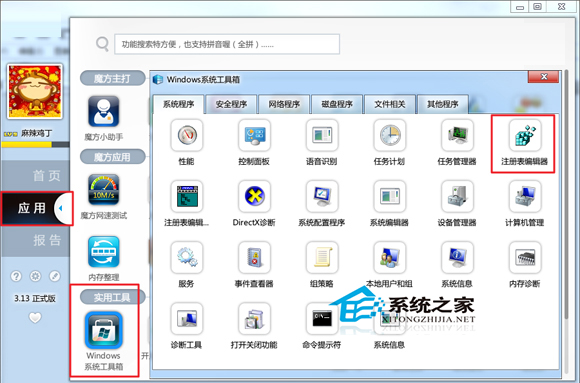
  3. 右鍵右側空白處 → 「新增」→ 「DWORD (32 位元值)」 (注意:必須是 DWORD,非 QWORD)。
  4. 命名為 WaitToKillAppTimeout (大小寫需完全一致)。
  5. 雙擊修改,數值資料輸入 0 (十六進位/十進位皆可) → 「確定」。
  6. 關閉登錄編輯器,重新登入或重啟生效。

開啟登錄編輯器
導航至 Control Panel Desktop
新增 WaitToKillAppTimeout=0

原理與風險

  • 原理:系統送出 WM_CLOSE 訊號後,等待程式處理的最長時間。設為 0 表示「不等待,立即強制終止」。
  • 風險:程式來不及存檔、釋放資源、寫入設定即被殺掉,可能造成資料遺失、設定遺失、資料庫損壞。
  • 建議值:1000 (1 秒) ~ 5000 (5 秒) 較平衡,0 僅適合極度追求速度且理解風險的用戶。

相關鍵值

  • WaitToKillServiceTimeout (位於 HKLM\SYSTEM\CurrentControlSet\Control):服務關閉等待時間,預設 20000 (20 秒),同理可調整。
  • HungAppTimeout (同目錄):判定程式「未回應」的時間,預設 5000 (5 秒)。

替代方案

使用「魔方優化大師」等工具的「系統優化」→「關閉程式等待時間」圖形化介面設定,更直觀安全。

Copyright © Windows教程網 All Rights Reserved