Windows XP Windows 7 Windows 2003 Windows Vista Windows 綜合教學 Linux 系統教學
Windows 10 Windows 8 Windows 2008 Windows NT Windows Server 電腦軟體教學

Win7 資料夾假死/停止回應?啟用「在獨立程序中開啟資料夾視窗」隔離故障,提升穩定度

編輯:Win7 系統應用技巧

Win7 開啟多層資料夾時,某個視窗卡死導致整個檔案總管 (explorer.exe) 停止回應,所有資料夾視窗凍結。啟用 「在獨立程序中開啟資料夾視窗」 (Launch folder windows in a separate process),每個視窗獨立進程,單一視窗崩潰不影響其他,大幅提升穩定度。
啟用步驟

  1. 按 Win + E 開啟檔案總管。
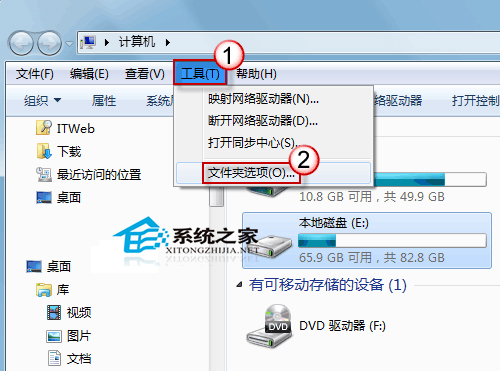
  2. 點選功能表 「工具」 → 「資料夾選項」 (若無工具列,按 Alt 顯示)。
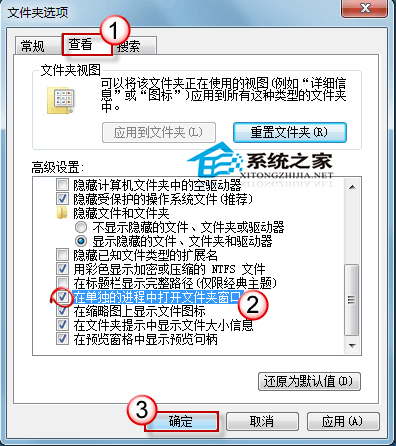
  3. 切換至 「檢視」 索引標籤。
  4. 勾選 「在獨立程序中開啟資料夾視窗」 (Launch folder windows in a separate process)。
  5. 點擊「確定」套用。

資料夾選項工具選單
檢視索引標籤獨立程序勾選

效果驗證

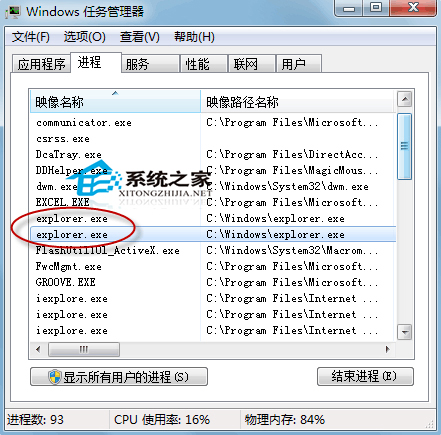
  • 設定後,開啟多個資料夾視窗,開啟工作管理器 Ctrl+Shift+Esc → 「處理程序」,可見 多個 explorer.exe 進程**。
  • 某視窗卡死時,僅該進程停止回應,其他視窗、工作列、開始選單仍正常運作。
  • 可單獨結束該卡死的 explorer.exe 進程,不影響整體桌面環境。

工作管理器多個 explorer.exe 進程

進階:修改資料夾屬性提升回應速度

在「資料夾選項」→「檢視」中,可根據需求調整:
☐ 取消勾選「顯示檔案圖示縮圖」 (加快大量圖片資料夾開啟)
☐ 取消勾選「隱藏已知檔案類型的副檔名」 (安全性建議顯示)
☑ 勾選「顯示加密或壓縮的 NTFS 檔案顏色」 (視需求)
這些設定能減少檔案總管讀取/解析負擔,提升瀏覽流暢度。


Copyright © Windows教程網 All Rights Reserved