許多使用者在使用註冊表清理工具後,發現控制面板的「程式和功能」頁面空白,無法列出已安裝的軟體。雖然不影響程式執行,但無法管理軟體相當不便。本文提供兩種實用解決方案,幫助您快速恢復軟體列表。
當註冊表清理工具誤刪或修改相關鍵值,會導致「程式和功能」讀取失敗。您可以手動檢查並刪除有問題的 DisplayName 鍵值:
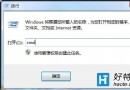
regedit 並按 Enter。HKEY_LOCAL_MACHINE\SOFTWARE\Microsoft\Windows\CurrentVersion\UninstallDisplayName 值(建議先備份登錄)。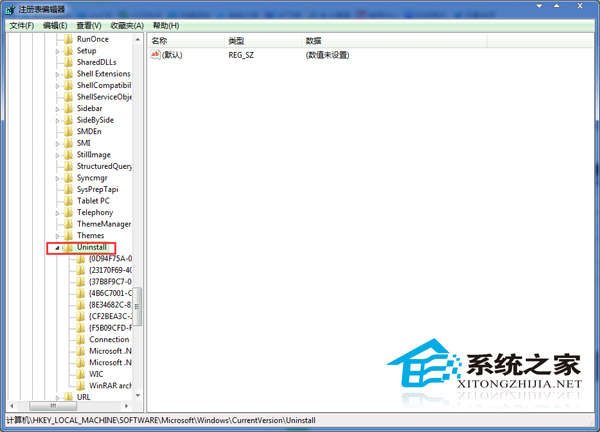
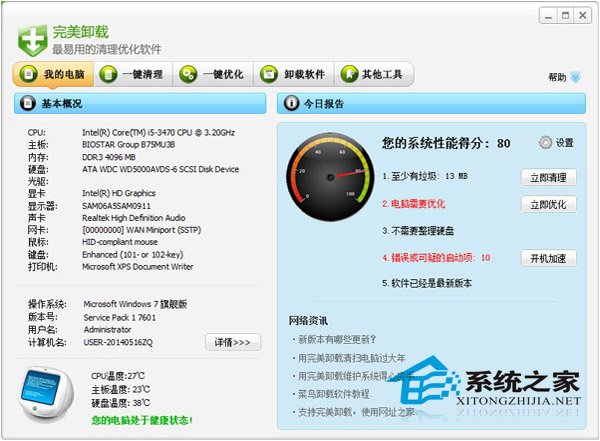
若不想手動編輯註冊表,可改用功能更強大的解除安裝軟體,例如「完美解除安裝」、「Revo Uninstaller」等。這類工具能掃描系統殘留檔案與註冊表項目,徹底移除軟體並修復列表顯示問題。
註冊表一旦受損,完整修復難度較高。上述兩法均可達到「解除安裝」的實際效果。若您堅持只使用 Windows 內建的「程式和功能」,則可能需要重新安裝系統。建議定期建立系統還原點,或使用可靠的系統備份工具,以便快速回復。